一、使用存图器直接下载
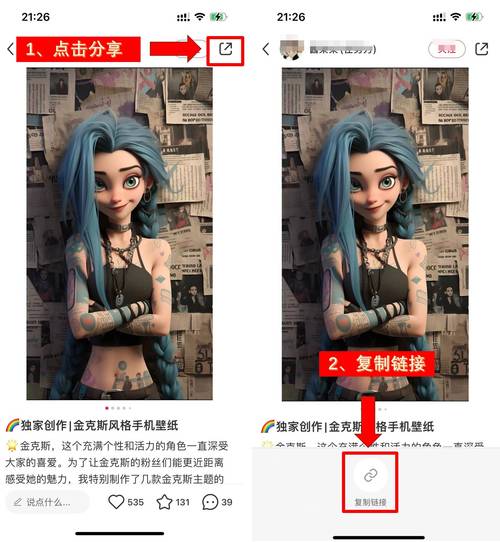
1、操作步骤:进入微信,找到好用的小红存图器(如马力小红存图),打开小红书点开要保存的笔记并点击分享选择【复制链接】;回到存图器页面粘贴链接进空白框点击【一键提取】,最后下载图片即可。
2、优点:操作简单,能直接从源头去除水印,导出的图片是超清无损原图,不损伤原图画质和丢失图片细节。

3、缺点:需要找到可靠的存图器小程序。
二、使用美图工具涂抹消除
1、操作步骤:提前保存好需要处理的图片,进入软件选择【图片美化】导入图片,找到【消除笔】调整画笔大小涂抹水印,最后导出图片保存。
2、优点:操作相对简单,适合对图片质量要求不是特别高的情况。
3、缺点:可能会丢失水印覆盖处的一些图片细节,且处理效果可能因图片而异。
三、裁剪图片
1、操作步骤:打开手机相册里需要去水印的图片,点击图片的【编辑】,选择【裁剪】功能,裁掉水印区域,然后重新保存图片。
2、优点:操作简单快捷,无需借助第三方软件或工具。
3、缺点:会损失图片的部分内容,如果水印位置比较重要,裁剪后可能会影响图片的整体观感和使用价值。
四、使用专业视频编辑软件
1、操作步骤:将视频导入软件,选择需要去除水印的视频片段,使用剪辑工具去除水印,最后导出无水印图片。
2、优点:功能强大,适用于各种复杂的视频和图片编辑任务,可以精确地去除水印并保持较高的图片质量。
3、缺点:学习成本较高,对于初学者来说可能需要一定的时间来熟悉软件的操作。
五、使用在线去水印工具或网站
1、操作步骤:在浏览器中搜索“小红书去水印”等关键词,找到可靠的在线去水印工具或网站,按照其提示上传带有水印的小红书截图,选择合适的去水印方式进行处理,然后下载无水印的图片。
2、优点:无需安装额外的软件,方便快捷,适合偶尔需要去除水印的用户。

3、缺点:部分在线工具可能存在广告弹窗、收费等问题,且图片处理效果可能不如专业软件。
六、使用手机自带的编辑功能
1、操作步骤:以苹果手机为例,打开需要去水印的图片,点击右上角的编辑按钮,选择裁剪或修复等功能,尝试通过调整画面来去除水印。
2、优点:操作方便,无需额外下载软件。
3、缺点:功能相对较少,对于一些复杂的水印去除效果可能不理想。
七、使用图像编辑软件的克隆工具或修复工具
1、操作步骤:以GIMP为例,打开软件导入含有水印的图片,使用克隆工具或修复工具选取水印周围的相似区域进行覆盖,达到去除水印的目的。
2、优点:可以较为精细地处理水印,使去除后的图片与周围区域的融合度较好。
3、缺点:需要一定的图像编辑基础和操作技巧,否则可能会出现痕迹。
小红书截图去水印的方法多样,用户可根据自身需求和实际情况选择合适的方法,无论是使用专业的视频编辑软件、便捷的在线工具,还是利用手机自带的编辑功能,都能在一定程度上实现去除水印的目的。