
如何打造专业级视频慢动作效果:从拍摄到后期全流程解析
在短视频与影视创作中,超级慢动作(Super Slow Motion)是提升画面表现力的重要手段,无论是捕捉一滴水坠落的瞬间,还是记录运动中的人物细节,慢动作能让观众以全新的视角感受画面张力,想要实现流畅自然的慢动作效果,需要从拍摄设备、帧率选择到后期剪辑全流程把控,以下将从实际操作角度,分享一套高效且专业的慢动作剪辑方法。
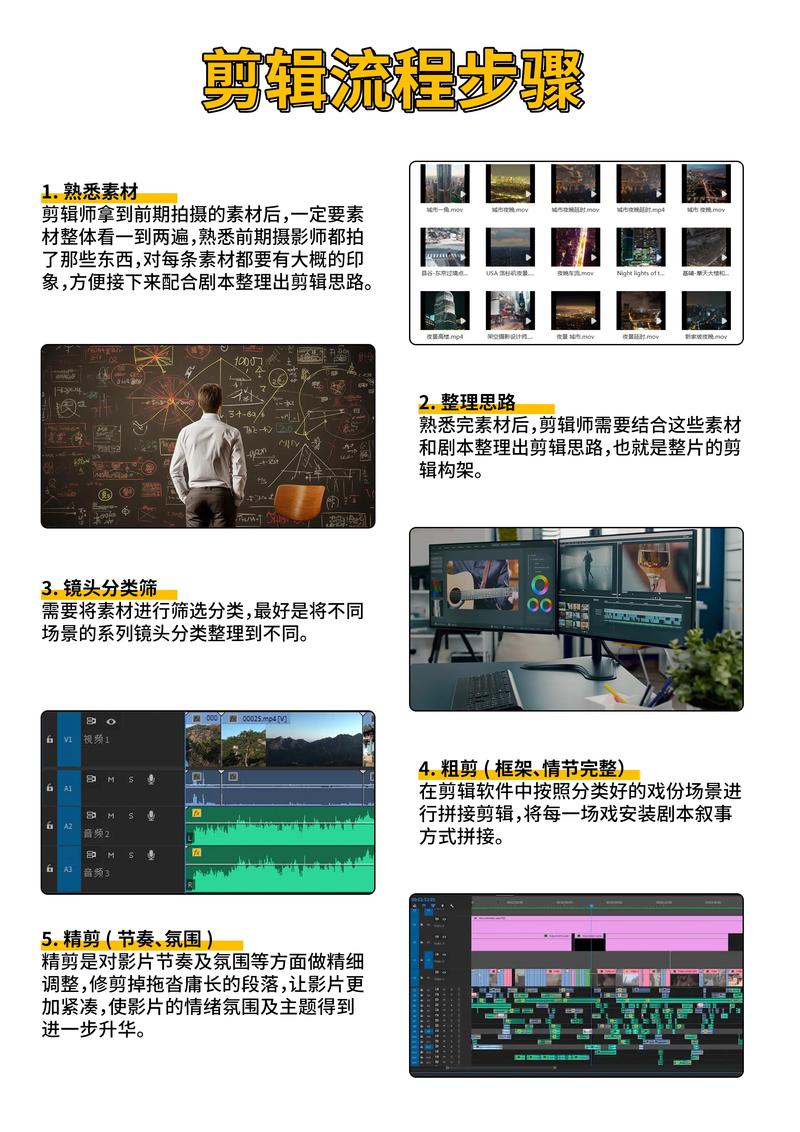
一、前期拍摄:慢动作成败的关键
慢动作的最终效果,70%取决于前期拍摄,若素材质量不足,后期技术再强也难以补救。
1、高帧率拍摄是核心
慢动作的本质是通过高帧率(如120fps、240fps)记录画面,再以正常帧率(24/30fps)播放,从而延长动作时间。
手机用户:iPhone 14 Pro、华为Mate 60系列等旗舰机型支持最高240fps拍摄;
专业相机:索尼A7S III、佳能R5等支持4K 120fps,适合影视级创作。
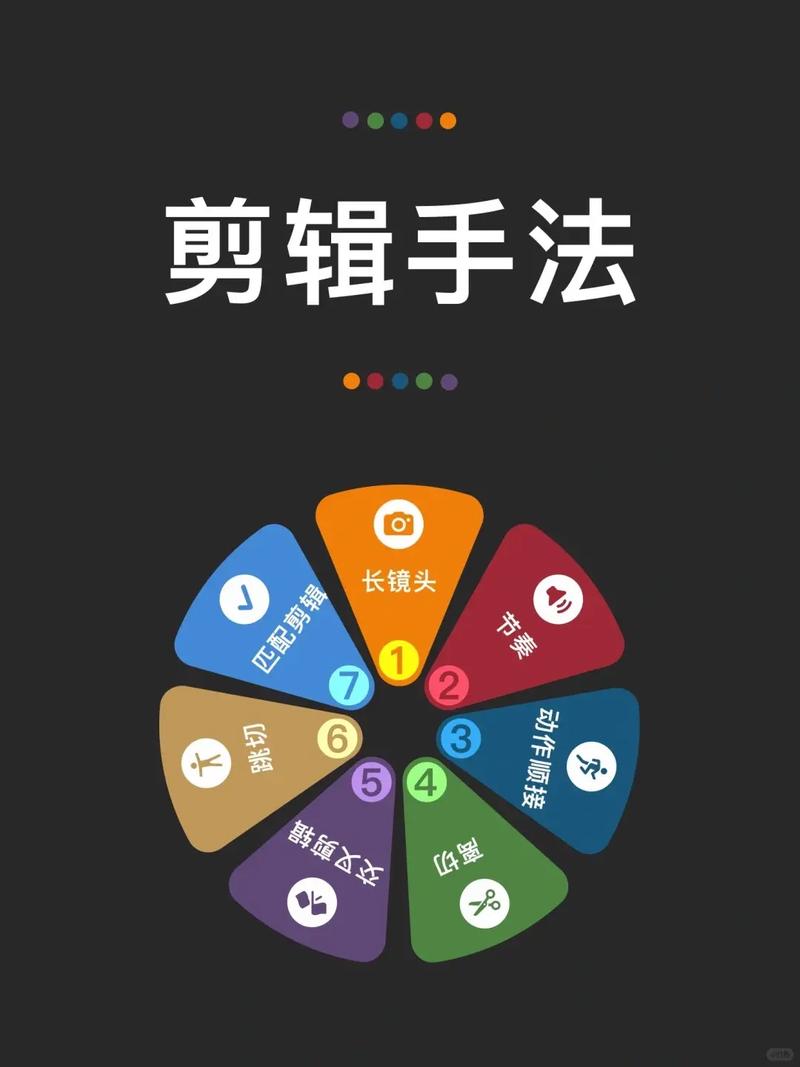
注意:帧率越高,画面分辨率可能下降(如1080p 240fps),需根据需求权衡。
2、光线与快门速度的平衡
- 高帧率拍摄需要更高的快门速度(建议为帧率的2倍,如240fps对应1/500秒快门),否则画面会模糊。
- 快门速度提升会减少进光量,因此尽量在光线充足的环境拍摄,或使用补光灯。
3、预判动作时机
慢动作常用于转瞬即逝的瞬间(如爆炸、跳跃),建议开启设备预录功能(如GoPro的预录模式),避免错过关键画面。

二、后期剪辑:主流软件操作指南
拍摄完成后,需通过专业软件调整速度曲线、补帧与调色,以下是三款常用工具的具体操作流程。
1. Adobe Premiere Pro(专业首选)
步骤1:导入高帧率素材,右键点击素材选择“修改→解释素材”,将帧率设置为目标播放帧率(如24fps)。
步骤2:将素材拖入时间轴,右键选择“速度/持续时间”,勾选“光流法”补帧算法,提升慢放流畅度。
步骤3:若需局部变速,使用“速率拉伸工具”或“时间重映射”功能手动打关键帧。
2. DaVinci Resolve(免费高性价比)
步骤1:在“媒体池”中右键素材属性,确认原始帧率;
步骤2:在剪辑页面右键素材选择“更改剪辑速度”,输入目标速度(如25%);
步骤3:进入“Fusion”页面,添加“Optical Flow”节点,减少画面卡顿。
**3. 剪映(新手友好)
步骤1:导入素材后点击“变速”按钮,选择“曲线变速”;
步骤2:拖动速度节点自定义慢放区间,系统自动补帧;
步骤3:添加“动态模糊”特效增强真实感。
**三、进阶技巧:解决常见问题
**1. 画面卡顿怎么办?
原因:帧率不足或补帧算法差。
方案:
- 使用光流法(Optical Flow)或AI补帧工具(如Topaz Video Enhance AI);
- 避免将原始帧率降低至1/4以下(如240fps素材建议最低放慢至60fps播放)。
**2. 慢动作音效如何处理?
- 直接拉伸音频会导致失真,正确做法:
1. 分离音频与视频轨道;
2. 仅对视频进行慢放,音频替换为单独录制的环境音或重新配乐。
3. 动态模糊缺失导致“不真实”
- 手动添加模糊:在AE中应用“Pixel Motion Blur”插件,或使用Premiere的“方向模糊”效果。
**四、慢动作的创意应用场景
情绪表达:放慢人物表情变化,强化悲伤、惊讶等情绪;
产品展示:慢放化妆品溅起的水花、电子设备开合瞬间;
运动分析:体育训练中分解动作细节,辅助技术纠正。
观点:慢动作剪辑绝非简单的“减速播放”,而是对时间艺术的精准把控,从拍摄时的帧率选择到后期每一帧的细节优化,都需要创作者兼具技术思维与审美判断,建议新手从手机拍摄入手,逐步掌握补帧与调色技巧,再向专业设备进阶,最好的慢动作效果往往是“看不见的技术”与“看得见的创意”结合的结果。


