创作蓬勃发展的今天,视频剪辑已成为个人创作者与专业团队的核心技能,和目里作为新兴的智能剪辑工具,凭借其直观的操作界面与强大的AI功能,正吸引着越来越多创作者的目光,本文将系统化拆解和目里的核心操作技巧,帮助用户快速掌握从素材整理到成片输出的全流程制作方法。
一、软件基础设置与素材管理
在启动剪辑前,建议通过"偏好设置"调整工程文件的默认存储路径,避免后期素材丢失风险,建议新建项目时选择与拍摄设备匹配的帧率参数(如25fps或30fps),4K素材建议勾选"代理剪辑"选项,可有效提升剪辑流畅度。
素材导入推荐采用智能分类功能,系统会自动识别视频、音频、图片文件类型,并支持按拍摄日期、文件大小、分辨率维度筛选,对于手机拍摄的竖版素材,可在"画布设置"中选择9:16比例适配短视频平台需求。
二、时间轴操作进阶技巧
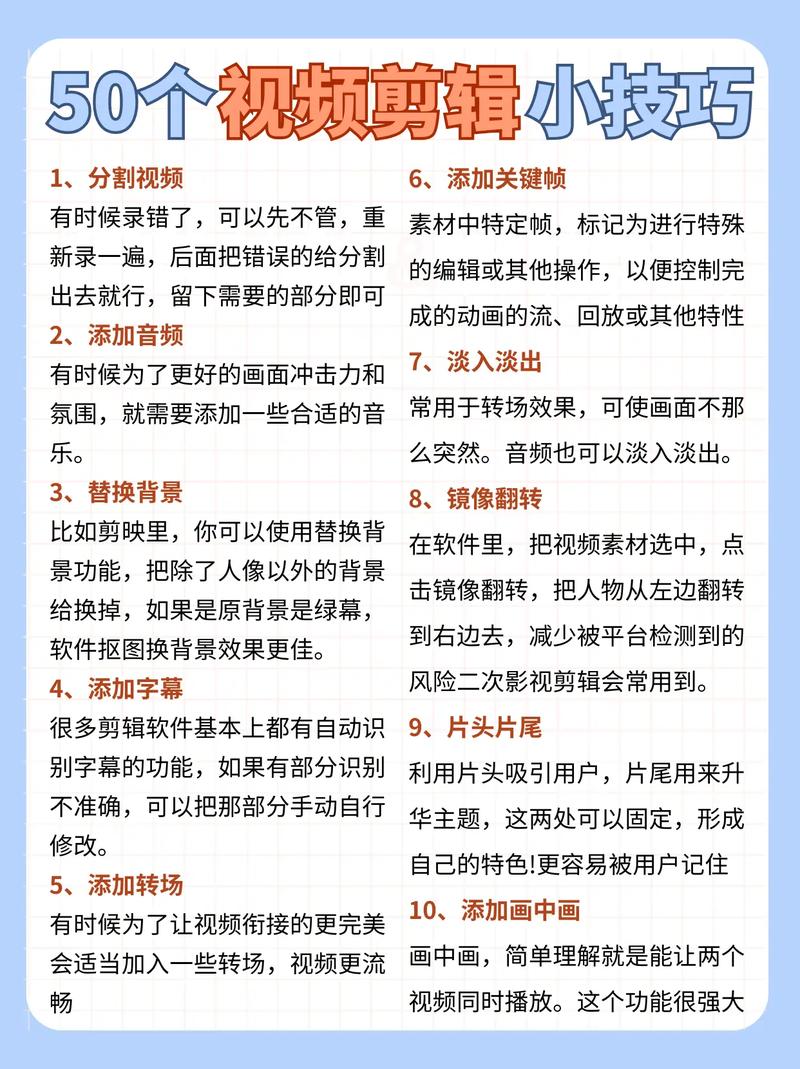
1、关键帧动画:在特效面板拖动菱形图标创建关键帧,通过调节位置、缩放参数可实现动态文字、图片位移效果,建议在转场处设置缓入缓出参数,使运动更自然
2、多轨道管理:主视频轨道建议保留原始素材,在叠加轨道进行贴纸、字幕添加,按住Alt键拖动素材可快速复制,Ctrl+B可拆分当前选中片段
3、音频波形匹配:开启音频波形显示后,通过波形峰值可精准对齐对话节奏点,背景音乐建议控制在-12dB至-6dB区间,避免压过人声
三、AI功能深度应用指南
在特效库中调出智能抠像模块,当系统自动识别人物边缘出现偏差时,可使用笔刷工具进行细节修正,对于访谈类视频,语音转文字功能可自动生成带时间轴的字幕文件,支持批量修改字体样式。
色彩校正建议分三步操作:先使用自动白平衡修正色温偏差,再通过曲线工具调整明暗对比,最后用HSL工具单独调节特定颜色饱和度,夜景素材可尝试开启降噪功能,强度建议控制在30%-50%之间。
四、移动端协同创作方案
手机端App支持扫码登录同步云端工程,在"创作中心"可查看不同设备的编辑记录,外出拍摄时,通过移动端快速粗剪后,在电脑端继续精细化处理,成片导出前务必检查各平台参数要求:抖音建议1080P+60帧,B站支持4K+HDR格式。
常见问题排查:若出现音画不同步,检查原始素材帧率是否统一;字幕闪烁问题可尝试关闭硬件加速;导出失败时清理缓存目录通常能解决,建议每周清理一次媒体缓存,定期更新至最新版本以获取优化功能。
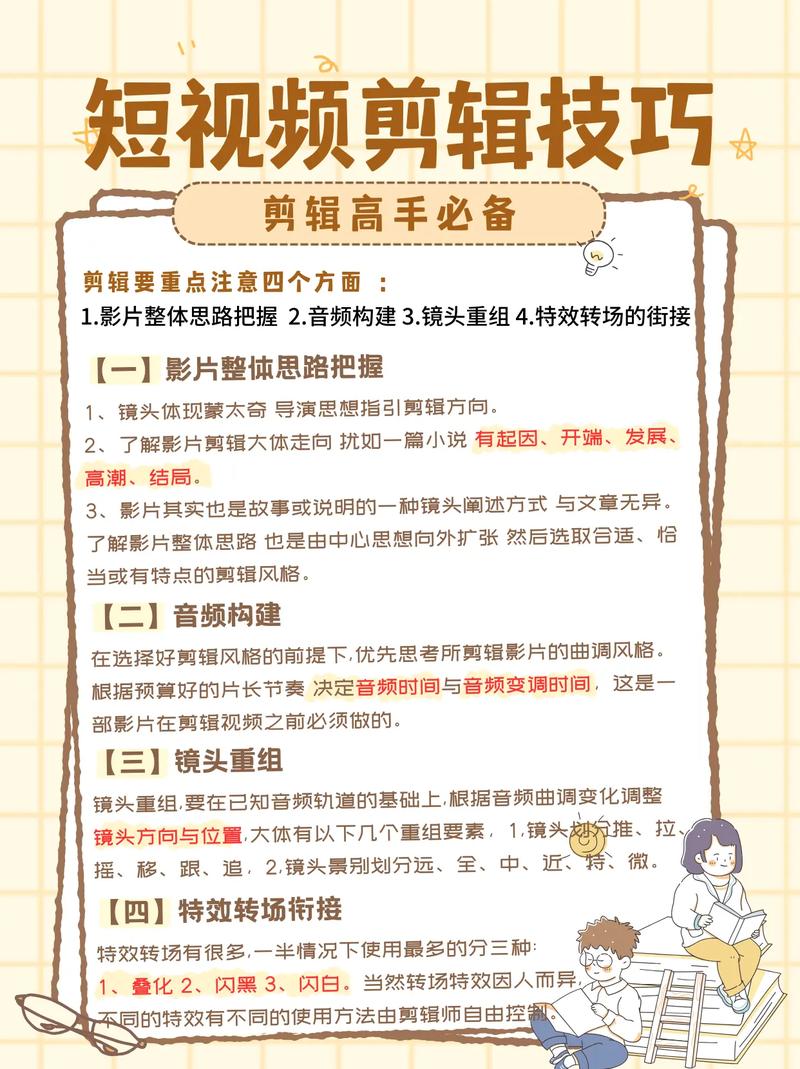
当创作者熟练掌握轨道嵌套、动态遮罩等高级功能后,可尝试制作分屏效果与动态相册,重要的是保持对视觉叙事的敏感度,通过镜头组接传递内容核心价值,剪辑工具终究是实现创意的载体,持续的内容创新才是吸引观众的本质所在。