音乐视频剪辑中的变速处理,是创作者提升作品表现力的核心技巧之一,无论是营造情绪起伏,还是强化节奏冲击,合理的速度控制能让画面与音乐产生化学反应,本文将系统解析变速剪辑的技术逻辑与实战方法,帮助创作者精准掌控时间轴的艺术。
一、变速剪辑的底层原理
视频变速本质是对时间轴的压缩或延展处理,当原始素材帧率不变时,加速播放会减少帧数导致画面跳跃,减速则会因帧数不足产生卡顿,现代剪辑软件通过「光流法补帧」技术,能智能生成中间帧,使慢动作更流畅,以Premiere Pro为例,右键点击素材选择「速度/持续时间」,开启「光流法」选项后,60fps素材可制作出丝滑的40%慢放效果。

二、专业软件变速操作指南
1、Adobe Premiere Pro
- 时间重映射:在效果控件面板激活「时间重映射」,通过关键帧实现动态变速,按住Ctrl键拖动速度曲线可创建平滑过渡
- 速度斜坡:在Lumetri面板创建速度预设模板,0.5倍到2倍速渐变过渡约需15帧缓冲
- 音高修正:勾选「保持音频音调」避免声音变调,推荐配合Audition进行频谱修复
2、Final Cut Pro
- 磁性时间线:拖拽片段边缘实现无痕变速,按住Option键可分离音频单独处理

- 速度切割工具:用快捷键B快速分割速度点,配合范围选择工具制作速度冲击波效果
- 动态符合:自动匹配背景音乐节拍,系统会智能分析BPM生成速度标记
3、达芬奇Resolve
- 曲线编辑器:在Fusion页面绘制贝塞尔速度曲线,支持四轴联动调整
- 运动模糊模拟:开启「动态模糊」参数至35%-45%,增强高速运动真实感
- 多机位同步:在媒体池设置主时间码,不同速度素材可自动对齐音频波形

三、移动端解决方案
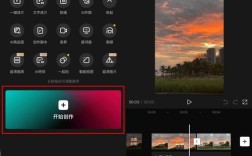
剪映APP的「曲线变速」提供六种预设模板,子弹时间」适合副歌爆发段落,建议将峰值速度设为400%并维持0.8秒,必剪的「节拍标记」功能可自动识别音乐重音,长按标记点拖拽即可创建速度变化事件,处理4K素材时,记得开启「智能画质优化」防止画面模糊。
四、创作进阶技巧
1、情绪引导变速
- 前奏部分采用105%轻微加速增强期待感
- 主歌段落恢复100%速度建立稳定感
- 副歌前0.5秒突然降速至70%制造「坠落感」
- 鼓点重音配合200%瞬时加速产生视觉冲击
2、多维度变速组合
- 横向变速:不同轨道设置差异化速度,前景人物慢动作与背景快进形成时空对比
- 纵深变速:结合缩放关键帧,近景物体减速时远景加速,营造立体运动感
- 色彩变速:将速度变化与LUT调色联动,高速片段适用冷色调,慢动作采用暖色滤镜
3、音频补偿方案
- 音乐变速超过30%时,建议替换为纯节奏型音效
- 人声旁白变速需使用iZotope RX进行共振峰修正
- 电子音乐可导出MIDI文件,在FL Studio中重新匹配BPM
五、常见问题诊断
画面撕裂:检查项目帧率是否统一,25fps工程不要混用30fps素材
音画错位:在AE中执行「时间伸缩」前,先分离音频轨道
变速卡顿:确保开启硬件加速,NVIDIA显卡需在控制面板启用CUDA渲染
文件损坏:避免直接剪辑MP4格式,建议转码为ProRes 422代理文件
音乐视频的变速处理如同操控时间的魔法,既需要理解帧率、采样率等技术参数,更要培养对节奏美学的感知力,当技术逻辑与艺术直觉达成平衡时,每个速度变化节点都将成为情感传递的精准触点,试着在下次创作中,用变速技巧让第八个音符的颤动与镜头运动产生量子纠缠般的共振——这才是数字剪辑真正的魅力所在。