如何高效完成切片视频剪辑
剪辑切片视频是内容创作者提升效率的关键技能,尤其是在信息碎片化时代,用户更倾向于快速获取重点内容,想要在保证质量的前提下提升剪辑速度,需要从工具选择、操作习惯、流程优化三个维度入手。
一、前期准备:明确目标,减少无效操作
1、素材整理
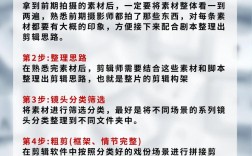
在剪辑前,建议将视频素材按“场景”“内容类型”分类命名,访谈类视频可按“口播片段”“案例演示”“字幕素材”建立子文件夹,避免后期频繁切换目录浪费时间。
2、脚本规划
切片视频的核心是“去冗余”,提前用时间轴标注重点段落(如高潮点、金句),剪辑时可直接定位到目标位置,工具推荐使用Excel表格或时间戳记录工具(如OBS录屏时同步标记)。
3、硬件配置
剪辑流畅度直接影响效率,建议电脑内存≥16GB,固态硬盘(SSD)优先存储素材,显卡支持硬件加速(如NVIDIA的CUDA技术),若预算有限,可通过代理剪辑(低分辨率预览)缓解性能压力。
二、工具选择:适配需求,缩短学习成本
1、专业软件:Premiere Pro & Final Cut Pro
优势:支持多轨道剪辑、批量处理、快捷键高度自定义。
提速技巧:
- 使用“波纹删除”(Ripple Delete)一键清除间隙,避免手动调整时间轴;
- 预设“动态链接”模板,直接导入AE特效,减少重复渲染。
2、轻量工具:剪映 & 必剪
优势:自动字幕生成、语音转文字、AI抠像功能大幅降低操作门槛。
适用场景:短视频平台内容、快速出片需求。
3、插件辅助:AutoCut & 字幕工具
AutoCut:通过AI识别静音片段,一键删除空白区间,适合口播类视频;
Arctime:拖拽式字幕添加,支持批量调整时间轴,效率提升50%以上。
三、剪辑技巧:用“快捷键+批量操作”榨干效率
1、必学快捷键
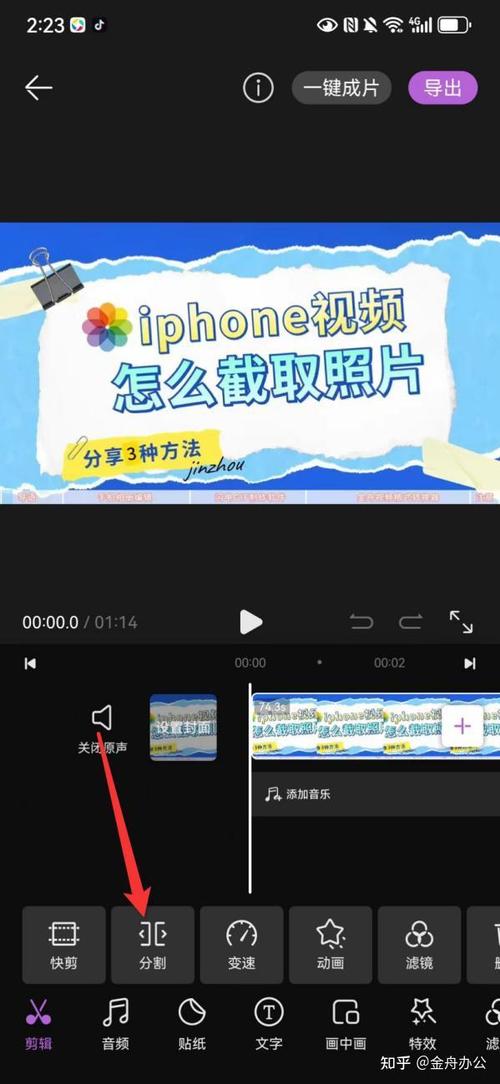
切割片段:Ctrl/Cmd+K(快速拆分素材);
快速吸附对齐:按住Shift拖动片段;
复制属性:Ctrl/Cmd+Alt+C(复制调色、特效参数到其他片段)。
2、批量处理
统一调色:将第一个片段的调色参数保存为预设,全选其他片段后一键应用;
多片段变速:框选需要调整的片段,右键选择“速度/持续时间”,输入百分比数值。
3、模板化思维
- 将常用片头、转场、字幕样式保存为模板库,下次剪辑时直接拖入时间轴;
- 使用“主剪辑”(Master Clip)功能统一修改所有关联片段的参数。
四、避坑指南:绕过低效雷区
1、避免过度依赖自动剪辑
AI自动剪辑工具(如Descript)虽能快速粗剪,但可能误删关键内容,建议先自动生成初稿,再手动微调逻辑和节奏。
2、慎用复杂转场特效
花哨的转场会延长渲染时间,且可能分散观众注意力,优先使用硬切、叠化等基础效果,保持内容连贯性。
3、素材管理习惯
- 剪辑完成后,立即删除无用缓存文件(如Premiere的“Media Cache”);
- 使用“项目管理”功能打包素材,避免文件丢失。
个人观点
高效剪辑的本质是“减少决策成本”,通过标准化流程、工具预设和肌肉记忆训练,能将剪辑速度提升2-3倍,但需注意,速度提升不应以牺牲内容质量为代价——清晰的逻辑、精准的节奏、舒适的视听体验,才是留住观众的核心。