视频剪辑已经成为现代数字生活的重要技能,无论是记录日常片段,还是制作专业内容,掌握剪辑方法都能让作品更吸引人,如果你刚接触剪辑,可能会对操作感到陌生,但通过系统学习基础流程和技巧,就能快速上手。
**一、明确剪辑目标与素材准备
在开始剪辑前,先明确视频的用途,是制作短视频平台的趣味内容,还是需要专业宣传片?不同的目标会影响后续的剪辑风格和节奏。
1、素材整理
- 将拍摄的片段按场景或时间分类,删除模糊、抖动或重复的部分。
- 提前收集背景音乐、音效、字幕模板等辅助素材,避免剪辑时反复查找。
2、脚本规划
- 如果内容需要叙事逻辑(如教程、vlog),建议先写简单脚本,标注关键镜头和转场节点。
**二、选择合适的剪辑工具
市面上剪辑软件众多,从入门到专业级各有特点,根据需求选择工具能提高效率。
1、手机端便捷工具
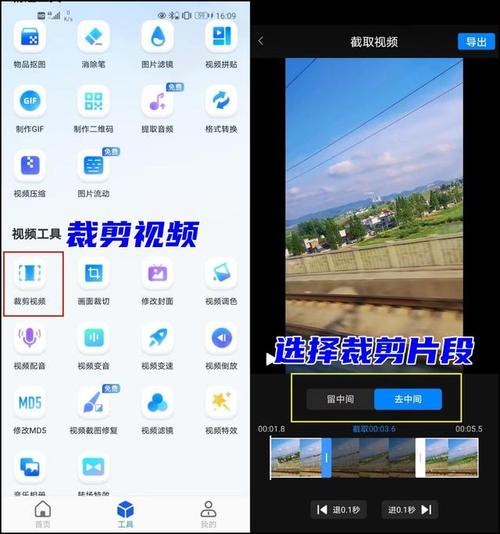
- 剪映、CapCut:操作简单,自带热门滤镜、贴纸和自动字幕功能,适合快速制作短视频。
- iMovie(iOS):基础功能齐全,界面直观,适合苹果用户。
2、电脑专业软件
- Premiere Pro:功能强大,支持多轨道剪辑和插件扩展,适合复杂项目。
- Final Cut Pro:Mac平台专用,流畅度高,对硬件要求较低。
- DaVinci Resolve:免费版本即可使用调色、音频处理等高级功能。
**三、基础剪辑流程与技巧
剪辑的核心在于“取舍”与“衔接”,通过合理调整让视频流畅且有吸引力。
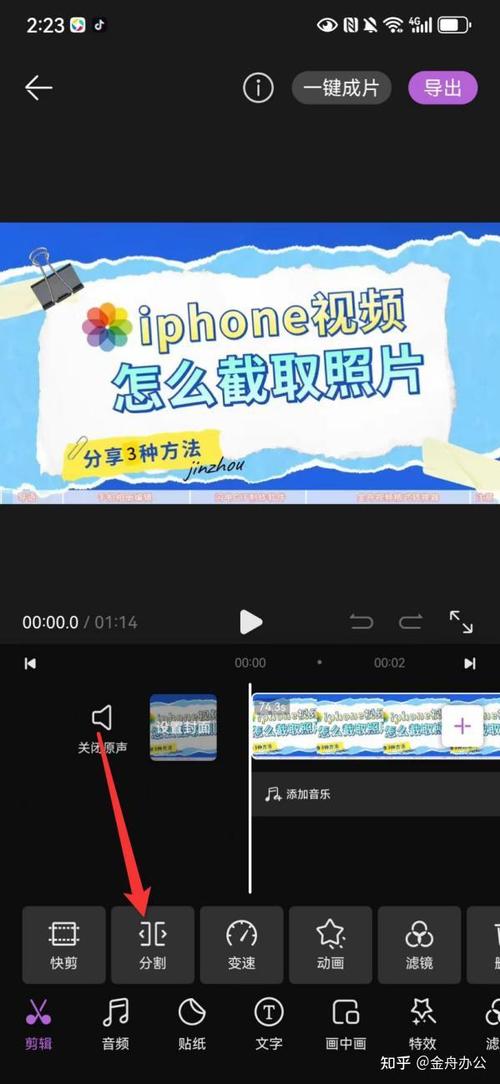
1、粗剪:搭建框架
- 将素材拖入时间轴,按脚本顺序排列,删除冗余部分。
- 保留镜头切换的余量,方便后续精细调整。
2、精剪:优化细节
节奏控制:根据音乐节拍或内容情绪调整镜头时长,快节奏音乐适合短镜头切换,情感类内容可适当延长画面停留时间。
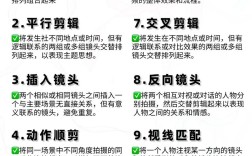
转场效果:避免滥用花哨特效,常用“交叉溶解”“闪黑”等自然过渡,保持视觉连贯性。
音画同步:确保背景音乐与画面情绪匹配,关键动作(如关门、脚步)可添加音效增强真实感。
3、字幕与调色
- 字幕需清晰易读,位置避开关键画面区域,动态字幕可突出重点,但避免过多动画干扰内容。
- 调色不宜过度,新手可套用软件预设滤镜,再微调亮度、对比度,使画面色调统一。
**四、进阶技巧提升质感
若想作品脱颖而出,需在细节中加入创意。
1、关键帧动画
- 通过关键帧控制画面缩放、位移,模拟运镜效果,放大人物表情突出情绪,或平移镜头展示环境细节。
2、蒙版与分屏
- 用蒙版功能实现局部显示,比如将同一场景的多个角度拼接在同一画面。
- 分屏适合对比展示(如教程中的操作前后效果)。
3、声音设计
- 背景音乐音量控制在-20dB至-15dB,避免压过人声。
- 添加环境音(如风声、街道嘈杂声)可增强沉浸感。
**五、导出设置与格式选择
错误的导出参数可能导致视频模糊或文件过大。
1、分辨率与帧率
- 分辨率优先匹配平台要求,抖音常用1080×1920(竖屏),B站推荐1080P或4K。
- 帧率一般选24fps(电影感)或30fps(通用流畅度),运动类视频可提升至60fps。
2、编码格式
- H.264兼容性最佳,适合大部分平台;H.265压缩率高,但部分软件不支持。
3、码率控制
- 短视频平台上传建议码率8-12Mbps,过高易被平台二次压缩。
**六、常见问题与解决方法
画面卡顿:检查原始素材帧率是否与工程设置一致;关闭不必要的后台程序释放内存。
音画不同步:右键点击时间轴素材,选择“音频同步”功能手动校准。
文件体积过大:使用“比特率编码”降低码率,或通过格式工厂转换压缩格式。
视频剪辑既是技术也是艺术,初期模仿优秀作品是快速成长的方法,但最终需找到个人风格,多尝试不同风格的镜头语言,关注观众反馈,逐步积累经验,工具的熟练度决定效率,而审美和叙事能力才是作品的核心竞争力。