
用Photoshop剪辑视频?你可能不知道的高效方法
提到Photoshop(PS),多数人第一反应是“修图神器”,但很少有人知道,它还能处理视频,无论是简单的片段拼接、添加文字,还是调色与特效,Photoshop都能胜任,如果你手头没有专业视频剪辑软件,或者想快速完成轻量级剪辑任务,用PS操作或许更省时省力。
一、准备工作:熟悉PS的视频功能
1、确认PS版本
视频剪辑功能需Photoshop CS6及以上版本支持,建议使用较新的CC版本,功能更完善且稳定性强。
2、导入视频素材
打开PS后,点击菜单栏【文件】→【导入】→【视频帧到图层】,选择需要剪辑的视频,PS会将视频拆分为逐帧图层,并自动生成时间轴面板。
3、认识时间轴面板
时间轴面板是剪辑的核心区域,默认显示为“帧动画”模式,需切换至“视频时间轴”模式(点击时间轴右下角的转换按钮),此时可看到视频轨道、音频轨道及图层缩略图。
二、基础剪辑:裁剪、拆分与拼接
1、裁剪视频长度
- 在时间轴上拖动视频轨道两端的滑块,调整入点和出点,直接删除多余片段。
- 若需保留中间某段内容,可使用【剪刀工具】(快捷键C)在时间轴上点击拆分视频,再删除不需要的部分。
2、多段视频拼接
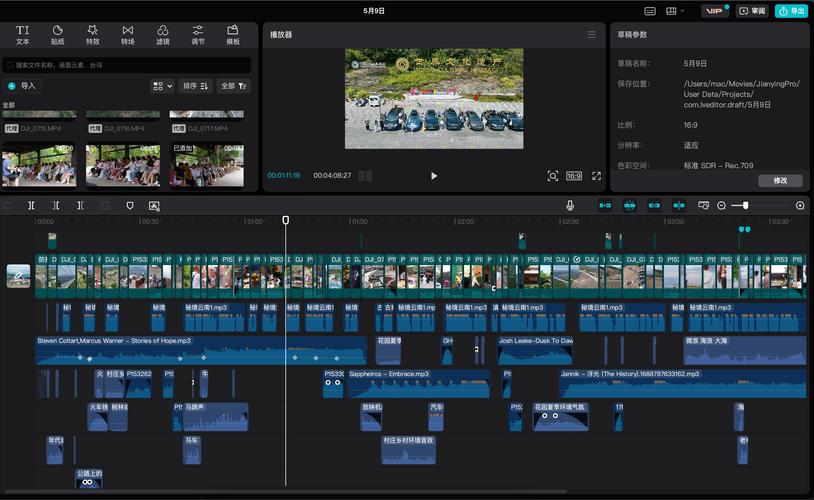
- 导入多个视频后,PS会将其自动排列到不同轨道,拖动轨道调整顺序,或通过【图层】面板调整上下层级(上层视频会覆盖下层)。
- 若需要过渡效果,可在两段视频之间添加渐变图层(如透明度从0%到100%),模拟淡入淡出。
3、调整播放速度
右键点击视频轨道,选择【速度】,输入百分比数值,数值大于100%加速播放,小于100%则为慢动作。
**三、进阶技巧:让视频更专业
1、添加文字与图形
- 文字工具(快捷键T)可直接在视频画布上输入内容,通过【字符】面板调整字体、大小和颜色。
- 图形工具(如矩形、圆形)可用于制作边框、水印或标注重点区域,记得将图形图层拖至视频轨道上方,避免被覆盖。
2、调色与滤镜
- 点击【调整图层】按钮(时间轴面板左下角),添加曲线、色阶或色彩平衡等调整层,统一视频色调。
- 若需风格化效果,可尝试【滤镜】→【Camera Raw滤镜】,调整颗粒感、晕影等参数。
3、音频处理
- PS支持单独导入音频文件(格式如MP3、WAV),拖入时间轴的音频轨道即可。
- 右键点击音频轨道,可调整音量、淡入淡出,或直接裁剪多余部分。
**四、导出设置:清晰度与兼容性
1、格式选择
点击【文件】→【导出】→【渲染视频】,选择输出格式,常用格式包括:
MP4:兼容性强,适合网络传播;
MOV:画质更高,适合保留原始质量;
GIF:用于制作动态表情或短循环动画。
2、分辨率与帧率
- 分辨率建议与原始视频一致,避免拉伸模糊,若需压缩文件大小,可降低分辨率至1080p或720p。
- 帧率默认30fps,若原视频为24fps或60fps,需手动调整匹配,防止卡顿或拖影。
3、检查兼容性
导出前务必预览视频,确保文字、图形位置正确,音频同步无延迟,若上传至社交媒体,建议勾选【使用预览设置】减少格式错误风险。
**五、常见问题与解决方案
问题1:导入视频后时间轴不显示?
检查文件格式是否为PS支持的MP4、MOV等,部分编码格式(如HEVC)可能不兼容,需用格式工厂转换后再导入。
问题2:剪辑时卡顿严重?
降低预览分辨率(时间轴面板右上角设置),或关闭其他占用内存的软件。
问题3:导出的视频画质变差?
确保导出设置中比特率不低于10Mbps,并优先选择H.264编码格式。
用PS剪辑视频的优势在于“轻量高效”,尤其适合快速处理短视频或简单合成,虽然无法替代专业软件(如Premiere)的复杂功能,但对于日常需求,它足够省心,如果你是设计从业者,更可结合PS的图层特性,实现视频与平面元素的无缝融合,操作时多尝试快捷键(如空格键播放/暂停,Ctrl+Z撤销),效率还能再翻倍。


