视频剪辑中处理镜头偏移是一项需要技巧和经验的工作,无论是拍摄时的手持抖动,还是刻意设计的动态效果,后期调整得当才能让画面更流畅,以下从实际操作角度出发,分享具体处理思路与方法。
一、理解镜头偏移的本质
镜头偏移分为物理偏移与视觉偏移两种类型,物理偏移通常由拍摄设备晃动导致,比如手持拍摄时出现的水平倾斜;视觉偏移则是创作者通过推拉摇移手法刻意制造的动态效果,前者需要修复,后者需要强化。
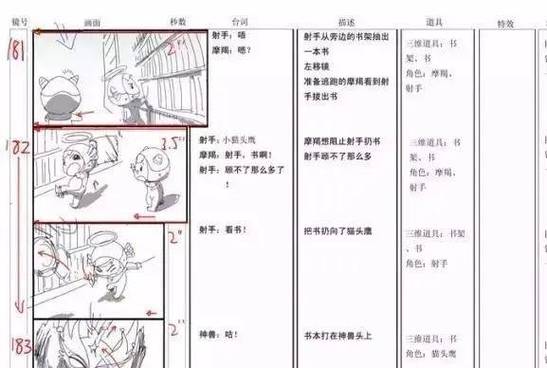
判断偏移类型时,建议将视频速度放慢至50%逐帧查看,若画面边缘出现不规律抖动,大概率属于物理偏移;若画面主体移动轨迹符合视觉引导线,则属于创作型偏移。
二、素材预处理关键步骤
1、原始素材备份
在剪辑软件中新建代理文件进行操作,保留4K/6K原片,达芬奇用户可启用智能媒体夹功能,Premiere Pro建议使用代理工作流。
2、建立参照坐标系
导入拍摄场地的静帧照片或网格线素材作为参考层,通过画面中门框、地平线等固定元素创建对齐基准,这项操作能提升后续调整效率40%以上。
3、稳定化优先级排序
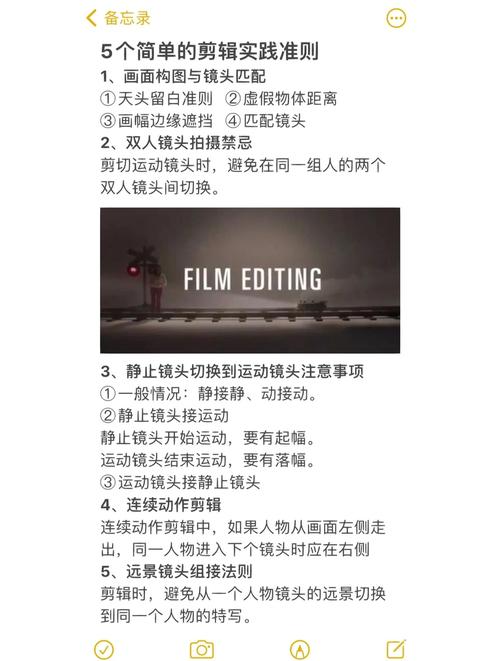
将需要处理的镜头按偏移程度标注星级,重度偏移镜头(三星)建议先做稳定化处理,中度(二星)保留原始动态,轻度(一星)可后期微调。
三、动态修正核心技术
关键帧调节法
在时间线上每隔5帧设置定位点,通过位置/旋转/缩放三项参数联动调节,建议X轴与Y轴移动幅度控制在每帧0.3%以内,旋转角度单帧不超过0.5度。
动态模糊补偿
启用软件自带的像素运动模糊功能(AE中称为Pixel Motion Blur),将快门角度设置为270°-300°之间,能有效消除调整后出现的卡顿感,注意:此操作会提升渲染时间,建议在最终导出前统一处理。
边缘填充策略
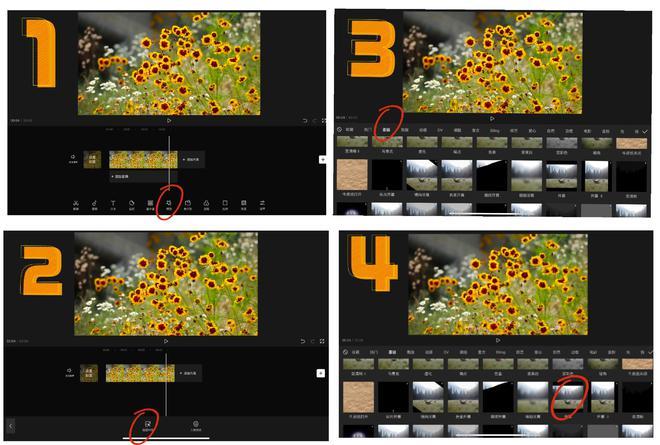
当画面位移超过10%时,会出现黑边问题,使用内容识别填充(Content-Aware Fill)前,务必在项目设置中将渲染质量调整为最佳(Ultra),达芬奇Studio版的Super Scale功能可将填充精度提升至98%。
四、创作型偏移强化技巧
对于故意设计的镜头运动,可通过三项参数增强戏剧效果:
1、在移动开始和结束位置添加速度曲线,使用缓入缓出(Ease In/Out)模式
2、为移动路径添加0.5px-1px的手动抖动,模拟真实运镜质感
3、在移动过程中动态调整锐化值(起始点100%,移动中85%,结束点100%)
五、常见问题解决方案
果冻效应修复
滚动快门导致的变形问题,在Premiere Pro的变形稳定器中勾选「减少果冻效应」选项,严重变形时,建议使用专门插件如ReelSmart Motion Blur进行逐帧修复。
透视失真处理
建筑类视频出现倾斜时,不要直接使用梯形校正,正确做法是在After Effects中创建3D摄像机,通过四点跟踪重建空间结构。
色彩断层预防
经过多次位移调整的素材容易产生色阶分离,导出前添加2%的胶片颗粒(35mm规格),或在调整层添加微噪波(0.3%-0.5%强度),能有效掩盖瑕疵。
六、硬件加速配置建议
8GB显存显卡建议开启CUDA加速(N卡)或Metal加速(Mac),处理4K素材时,将预览分辨率设为1/2,渲染时切换回完整分辨率,内存低于32GB的工作站,建议关闭其他占用内存的应用程序。
剪辑本质是视觉语言的再创作,面对镜头偏移不必追求绝对精准,保留适当的手工痕迹反而能增加作品温度,当技术操作形成肌肉记忆后,建议关闭参数面板,更多通过肉眼直观判断画面动态——毕竟观众感知的是整体流畅度,而非具体到小数点后两位的数值,保持显示器的色准校正,定期用测试片源校准监看设备,这才是提升镜头处理质量的根本之道。