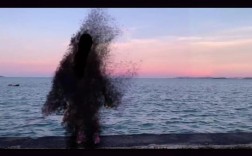
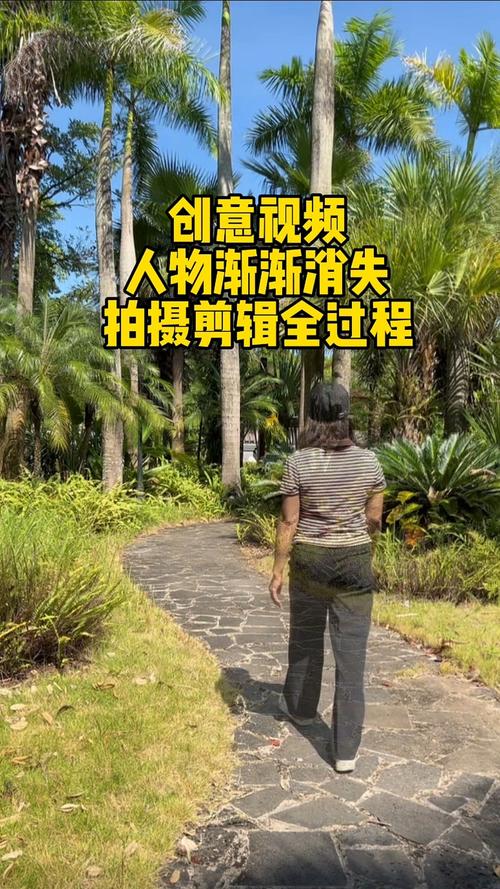
想制作一段人物走着走着突然消失的视频?这种炫酷的转场效果在短视频平台非常流行,其实制作起来并不复杂,无论你是使用专业的电脑剪辑软件,还是便捷的手机APP,都能轻松实现,下面,我将为你详细拆解制作步骤和核心技巧。
核心原理理解
这种“走路消失”效果,专业上称为“蒙版转场”或“匹配剪辑”,其核心原理非常简单:在同一个固定机位拍摄的两段素材上,利用蒙版工具将第二段视频中的人物“擦除”,从而实现人物在行走过程中逐渐透明直至消失的视觉效果,理解这一点,后面的操作就清晰了。
前期拍摄:成功的基石
要想后期省力,前期拍摄至关重要,这是体现专业性的关键环节。
- 固定机位: 这是最重要的前提!必须使用三脚架或其他方法将相机或手机完全固定,在整个拍摄过程中,镜头不能有任何晃动或移动,任何轻微的抖动都会导致后期无法对齐画面,使效果穿帮。
- 拍摄两段素材:
- 第一段(人物行走视频): 人物从起点开始正常行走,一直走出画面之外,确保人物完全离开画面后,再录制几秒空场景。
- 第二段(空场景视频): 在人物完全离开后,保持机位绝对不动,继续录制一段至少15-30秒的空场景(即没有任何人物的纯净背景),这段素材将作为人物消失后露出的背景。
- 环境光线: 尽量在光线稳定的环境下拍摄,避免阳光忽明忽暗,否则两段素材的背景颜色和亮度会不一致,影响真实感。
后期制作详解(以常用软件为例)
使用Adobe Premiere Pro(专业PC软件)
- 导入素材: 将两段视频素材导入PR,并拖放到时间轴上,顺序为:先将【人物行走视频】放在V1轨道,再将【空场景视频】放在其之上的V2轨道,并且让空场景视频的起始时间点对准你希望人物开始消失的那一帧。
- 应用效果: 在“效果”面板中,搜索“不透明度”下的“钢笔工具”或“自由绘制贝塞尔曲线”(其实就是创建蒙版),为V2轨道的空场景视频添加一个蒙版。
- 绘制与关键帧动画:
- 在你希望效果开始的时间点,用钢笔工具仔细地沿着人物的轮廓绘制一个蒙版,蒙版内的区域(人物)会显示为空场景,蒙版外的区域显示为下方的人物视频,一开始,人物会仿佛被“抠掉”一块。
- 关键的一步: 打开蒙版路径和蒙版羽化的“切换动画”开关(秒表图标),打上第一个关键帧。
- 推进时间线: 按键盘的右箭头键逐帧向后移动,同时用鼠标拖动蒙版的各个锚点,让人物轮廓的蒙版始终紧贴人物的边缘,每移动一帧,PR都会自动生成新的关键帧。
- 持续这个过程,直到人物完全走出画面,这样就创建了一段蒙版跟随人物运动的动画,看起来就像是人物逐渐被“擦除”了。
- 羽化与调整: 适当增加“蒙版羽化”值(例如15-20),让蒙版边缘过渡更柔和自然,避免生硬的切割感,最后播放预览,调整细节。
使用剪映专业版(免费且功能强大)
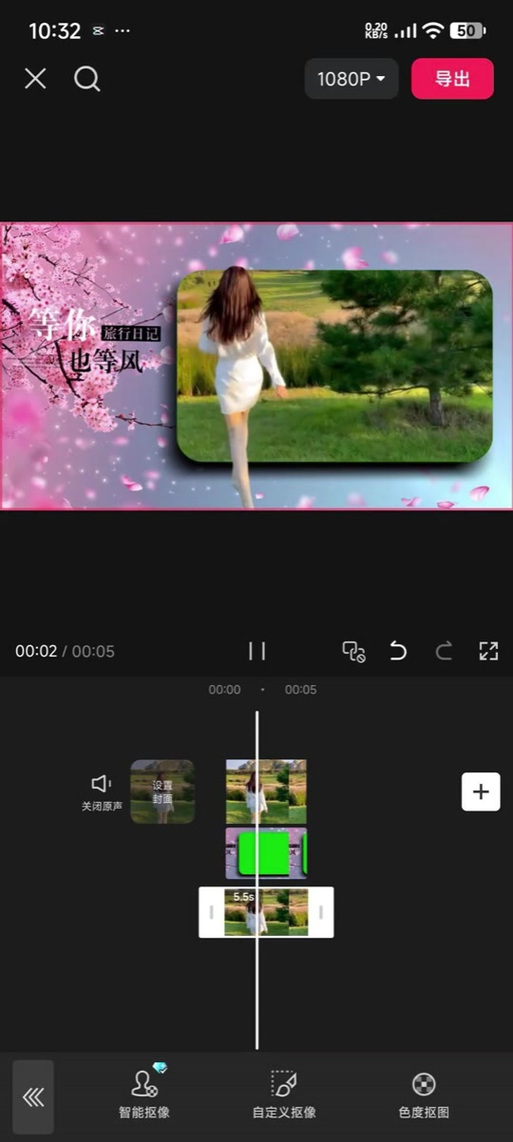
- 导入与叠放: 将【空场景视频】拖放到主轨道,将【人物行走视频】叠放在其上方的轨道中。
- 使用蒙版: 选中上方的人物视频,在右上角的功能面板中找到“蒙版”选项,选择“线性蒙版”或“镜面蒙版”。
- 制作动画:
- 在人物需要开始消失的时刻,点击蒙版位置、旋转等参数前的“关键帧”按钮添加第一个关键帧。
- 调整蒙版的线、角度和羽化值,使其刚好覆盖住人物的一部分。
- 逐帧移动时间线,同时拖动蒙版线,使其始终跟随人物的运动,直到人物被完全遮盖,软件会自动记录下关键帧动画。
- 优化效果: 同样,通过调整羽化值让边缘过渡更平滑。
使用手机剪映APP
手机端操作逻辑类似,更为直观。
- 导入【人物行走视频】到项目。
- 点击下方工具栏的“画中画”,新增【空场景视频】,并将其拖动与主视频对齐。
- 选中画中画图层,在下方工具栏找到“蒙版”,选择“线性蒙版”或“矩形蒙版”。
- 双指调整蒙版的角度、位置和羽化,在开头打上一个关键帧,然后移动时间线,同步调整蒙版位置以跟踪人物,软件会自动生成关键帧,直至人物完全被遮挡。
提升质感的高级技巧
- 色彩与亮度统一: 确保两段素材的颜色、曝光、饱和度保持一致,可以使用调色工具进行细微调整,让融合更无缝。
- 添加音效: 在人物消失的瞬间,添加一个合适的音效(嗖”的一声、科幻感的声音、或者简单的风声),能极大增强视频的冲击力和趣味性。
- 创意延伸: 掌握了这个技巧,你不仅可以让人消失,还可以举一反三,制作出人物凭空出现、瞬间移动、或者与另一个场景的自己互动的炫酷效果。
剪辑是一门熟能生巧的手艺,第一次操作可能会觉得有些繁琐,但一旦你成功做出了第一个效果,就会发现其中的规律和乐趣,多拍多练,大胆尝试,你很快就能熟练驾驭这种转场,为你视频创作增添更多亮点。