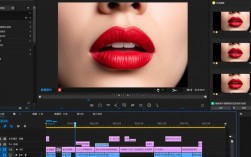
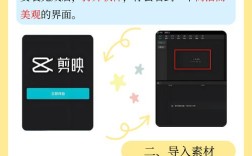
在视频创作中,音频处理是决定作品专业度的关键因素,当视频需要调整播放速度时,声音的同步处理直接影响观众体验,以下是经过验证的音频变速处理方案,适用于各类剪辑场景。
一、变速处理的底层逻辑
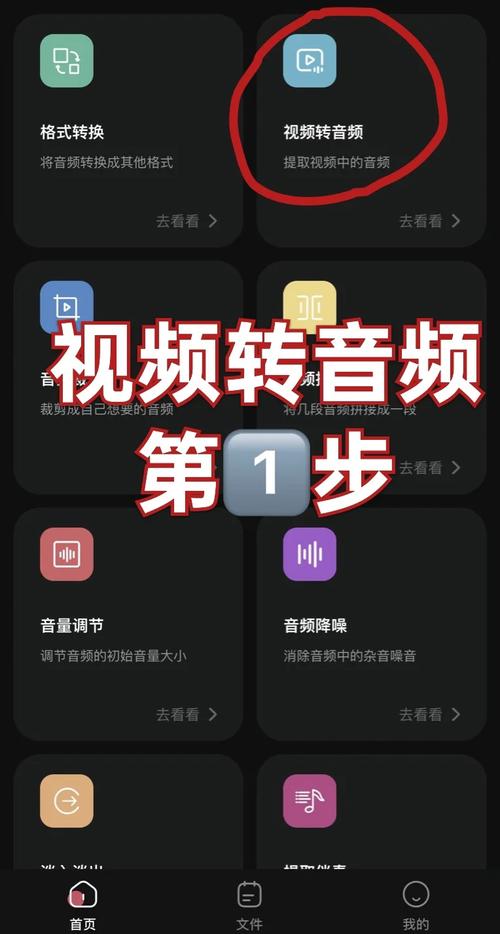
声音波形包含振幅、频率两个核心要素,变速时需注意:
1、加速播放会压缩波形间距,导致音调升高(类似鸟鸣)
2、减速播放会拉伸波形间距,引起音调降低(类似低沉回响)
二、专业工具操作指南
1、Adobe Audition智能处理
- 导入视频后右键分离音轨

- 使用「时间伸缩」工具拖动波形边缘
- 勾选「保持音高」复选框(关键步骤)
- 对比原始波形图确保无断裂波纹
2、Premiere Pro无损变速
- 时间轴右键选择「速度/持续时间」
- 输入百分比数值(建议±30%内)
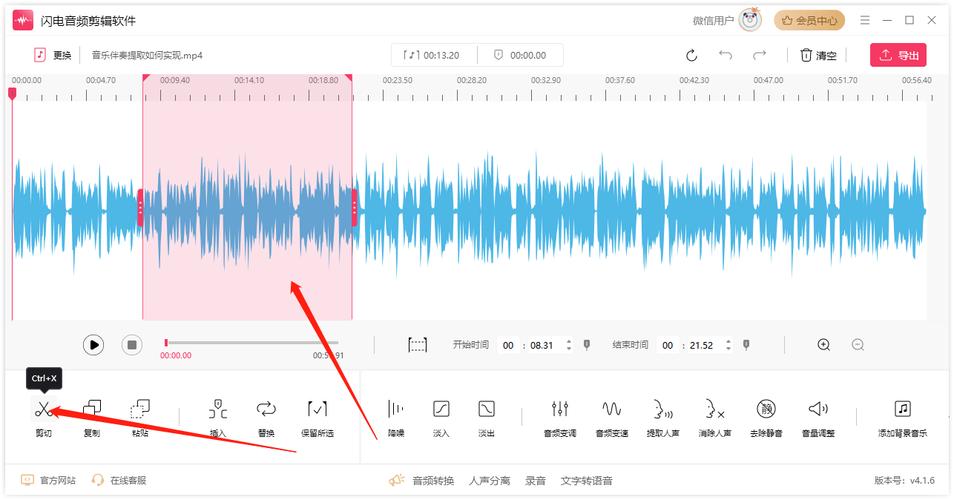
- 激活「保持音频音调」选项
- 配合「轨道关键帧」制作渐变速效果
三、移动端解决方案
剪映APP操作流程:
1、导入视频后点击「变速」图标
2、选择「常规变速」或「曲线变速」
3、调节节点时观察音频波形预览
4、启用「声音变调」补偿功能
5、导出前使用「音频降噪」增强清晰度
四、常见问题应对方案
1、人声失真修复技巧
- 添加0.3秒的环境底噪层
- 使用EQ均衡器提升中频段
- 调整压缩器阈值至-18dB
2、背景音乐断裂处理
- 在变速点前后保留1秒重叠区
- 应用交叉淡化过渡效果
- 匹配节拍点进行变速切割
3、多轨道同步处理
- 创建主音轨作为基准轨道
- 其他音轨启用「链接到主轨」功能
- 整体调节后单独微调特殊音效
五、创意应用场景
1、纪录片氛围营造:慢速60%配合环境声放大细节
2、产品演示优化:加速150%保留关键解说词
3、Vlog节奏控制:变速配合关键帧实现动态卡点
建议创作者建立标准化操作流程:原始备份→分离音轨→分段处理→整体校验,定期更新软件版本,利用DaVinci Resolve等工具进行频谱分析,避免过度依赖自动修复功能,变速处理本质是对时间维度的艺术重构,需要平衡技术参数与艺术表达,建议通过A/B测试收集观众反馈,逐步形成个人风格的处理方案。