如何高效完成指路视频加速剪辑?掌握这些技巧就够了
在短视频时代,指路视频成为城市导航的重要形式,当我们需要在有限时间内展示完整路线时,视频加速剪辑就变得尤为关键,本文将从实操角度解析专业剪辑师常用的加速处理技巧。
### 一、视频加速的核心逻辑
视频加速本质是通过缩短单位时长的画面内容,在保持路线清晰的前提下压缩时间,优秀的加速剪辑需要平衡两个要素:节奏控制确保观众能看清关键路标,时间压缩实现信息的高效传达,建议将常规步行速度控制在1.5-2倍速,特殊场景(如长直道)可提升至3倍速。
### 二、专业工具选择指南
1. 手机端推荐剪映APP:其「变速」功能支持0.1-10倍无极调节,配合「智能补帧」可减少画面卡顿,操作路径:导入素材→点击剪辑→选择变速→常规变速
2. 电脑端建议使用Premiere Pro:时间重映射功能可实现精准速度控制,具体操作:右键视频轨道→显示剪辑关键帧→时间重映射→速度,拖动速率线调节
3. Final Cut Pro用户可使用「范围选择」工具:框选需要加速的片段→点击速度图标→输入百分比数值
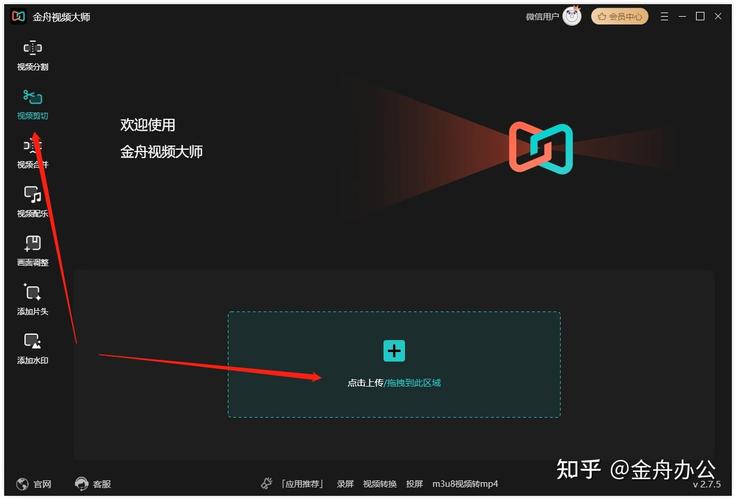
4. 在线工具推荐快剪辑:网页端免安装,支持分段变速与转场效果一键添加
### 三、实战操作流程演示
(1)素材预处理阶段:使用剪映的「防抖功能」处理手持拍摄的晃动画面,导出设置选择1080P/60帧格式
(2)关键帧设置技巧:在转弯处前后各预留3秒正常速度,使用Premiere的「坡度变速」实现自然过渡
(3)音频同步处理:加速后选择「保持音高」选项,避免声音失真,建议单独处理环境音效,适当添加方向提示音效
(4)多机位剪辑策略:使用GoPro拍摄第一视角,手机拍摄路线全景,通过分屏剪辑同步展示
### 四、提升专业度的细节处理
拍摄阶段建议使用稳定器保持画面水平,每50米拍摄定位标牌特写,剪辑时注意三点:
- 转弯处保留原速播放2-3秒
- 使用动态箭头标注行进方向
- 添加文字提示「当前2倍速」等说明
进阶技巧可尝试速度曲线调节:在Final Cut Pro中创建自定义速度曲线,实现「渐快-匀速-渐慢」的自然过渡,地图叠加功能推荐使用LumaFusion的「画中画」模式,同步显示电子地图定位。
视频导出设置需注意:选择H.264编码格式,比特率不低于15Mbps,抖音平台建议输出9:16竖版,B站等长视频平台推荐16:9横版,测试环节务必在不同设备预览,确保加速后文字标识仍清晰可辨。
优质指路视频的加速处理需要反复调试,建议建立标准化流程:原始素材分类→关键节点标记→分段速度设置→效果预览修正,通过3-5次实操练习,普通用户也能在30分钟内完成专业级加速剪辑,最好的学习方式就是立即打开剪辑软件开始实践。(本文内容基于笔者200+指路视频制作经验总结)