你有没有遇到过视频剪辑时,屏幕突然亮起来的情况?那种瞬间的曝光过度或刺眼的光芒,如果不处理得当,会让整个视频显得不专业,作为一位有多年视频制作经验的创作者,我经常在项目中面对这种挑战,我来分享一些实用的技巧,帮助你轻松剪辑屏幕亮起的部分,提升视频质量,关键在于提前规划和精细调整,而不是事后补救。

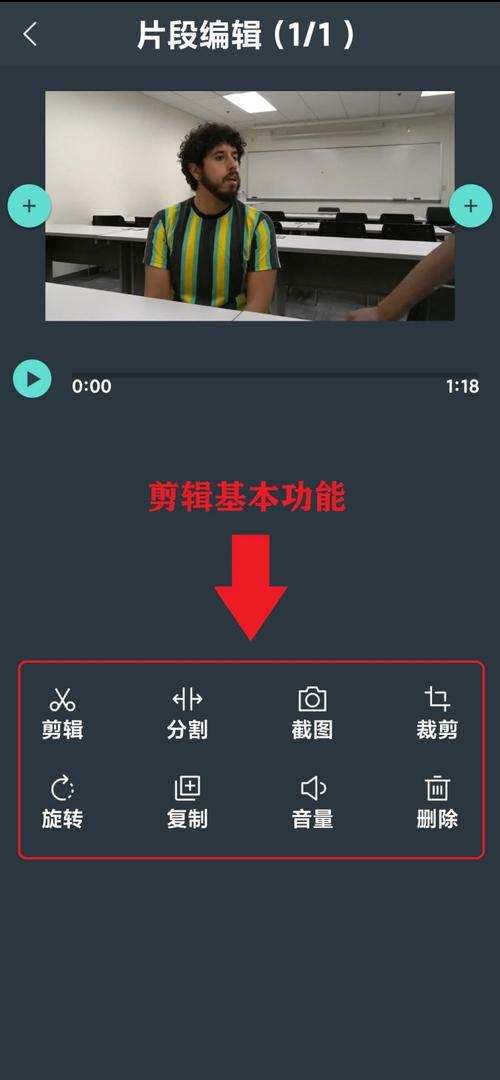
选择一款合适的视频剪辑软件至关重要,我个人偏爱Adobe Premiere Pro,因为它提供了强大的色彩校正工具,比如Lumetri Color面板,如果你刚开始剪辑,DaVinci Resolve的免费版本也很出色,内置的专业级调色功能能处理亮度问题,安装软件后,导入你的视频素材,我建议将亮起的片段单独标记出来,比如在时间线上添加标签或颜色代码,这样,你能快速定位问题区域,避免在后期混乱中浪费时间。
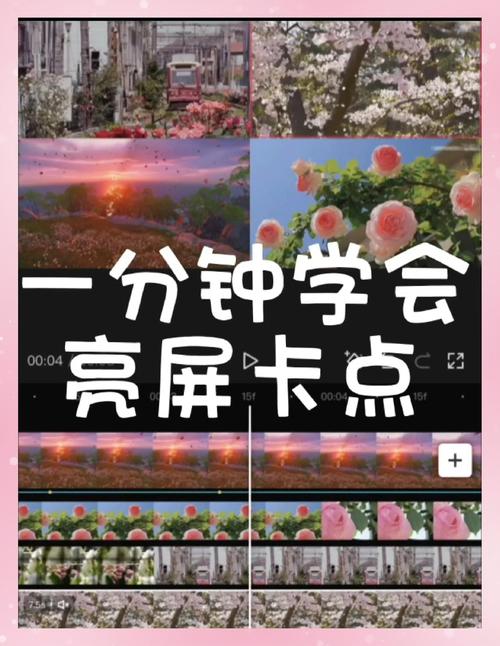
针对屏幕亮起的部分,进行亮度调整,在剪辑软件中,找到色彩校正工具,以Premiere为例,打开Lumetri Color面板,滑动“曝光”滑块降低整体亮度,但别止步于此——亮起往往伴随着色彩失真,比如白色过曝导致细节丢失,这时,使用“高光”和“阴影”控件来恢复细节,在某个旅行视频中,我遇到日出场景屏幕爆亮,通过降低高光值到-30,同时提升阴影值到+20,成功保留了云层纹理,调整时要参考波形图或矢量示波器,确保数值在安全范围内(0-100 IRE),避免画面发灰或过暗。
处理亮度变化时,平滑过渡是关键,屏幕亮起通常不是瞬间发生的,而是渐进的,添加一个淡入淡出效果能缓解视觉冲击,在时间线上,选中亮起片段的起始点,应用“交叉溶解”或“渐变”过渡,长度控制在1-2秒为宜——太短显得突兀,太长拖沓节奏,如果亮起后画面变化剧烈,比如从暗室切换到户外,试试添加一个“Lumetri Look”预设来模拟自然过渡,我曾在婚礼视频中应用这个方法,新人从室内走向阳光灿烂的花园,过渡平滑得观众都没察觉问题。
优化音频同步也不容忽视,屏幕亮起时,声音往往伴随噪音或失真,在软件中,双击音频轨道,使用降噪工具如“DeNoise”效果,设置阈值到-6dB左右,能有效消除背景嘶嘶声,检查音视频同步:如果亮起导致音频延迟,轻微拖动音频轨道对齐,有一次,我剪辑一个产品演示,屏幕亮起时麦克风爆音,通过降噪和音量自动化,修复了问题。
导出前,务必预览和测试,在软件中渲染预览,观察亮起部分是否自然,导出设置选择H.264格式,比特率控制在10-15 Mbps,分辨率匹配原始素材(如1080p),如果亮起区域在高光下仍有噪点,启用“降噪”滤镜,强度设为中等,在手机或电脑上实际播放测试——我习惯用不同设备检查,因为屏幕差异会影响观感。
我认为,视频剪辑不仅是技术活,更是艺术表达,屏幕亮起不该成为障碍,而是创意的起点,通过练习这些方法,你会发现自己能更自信地处理类似挑战,作品也更显专业。