高效与专业感并存
清晨的阳光透过玻璃窗,咖啡机发出低沉的嗡鸣,打开电脑,团队成员的签到视频整齐排列在时间线上——这不是想象,而是高效签到视频剪辑带来的日常秩序感。签到视频早已超越简单记录,成为团队文化、专业形象和高效管理的视觉名片。
专业起点:前期准备决定质感 别急着按下录制键,成功的签到视频始于周全规划:
- 设备选择:iPhone 14 Pro的杜比视界、华为Mate 50的XMAGE影像系统,或索尼ZV-1F的快速对焦,都能捕捉清晰画面,搭配罗德VideoMic GO II麦克风,声音同样重要。
- 场景与构图:背景避免杂乱,书架或简洁墙面是安全选择,人物居中或遵循三分法构图,保持头部上方适当留白。
- 脚本精炼:“姓名+部门+今日目标”是黄金公式。“李明,设计部,今日完成首页UI初稿”,避免冗长,确保信息密度。
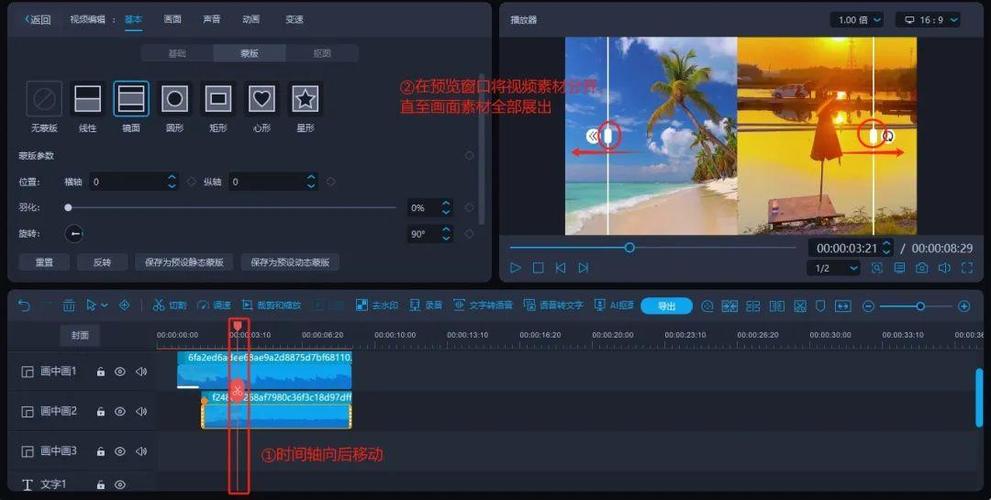
剪辑实战:专业工具高效处理 以剪映专业版或Premiere Pro为例,核心操作流程如下:
素材筛选与粗剪: 导入所有签到片段,删除咳嗽、低头翻稿等无效内容,使用剪映的“智能粗剪”或Premiere的入点/出点标记(快捷键I/O)快速筛选。
统一节奏与衔接:
- 时长控制:单个签到建议3-5秒,在时间线上框选所有片段,右键“速度/持续时间”统一调整。
- 流畅转场:拒绝花哨特效,使用“交叉溶解”(Dip to Black)或“J型剪辑”(前段音频提前进入)创造自然过渡,剪映用户可在“转场”中选择基础“叠化”。
视觉一致性打造:
- 色彩校准:新建调整图层覆盖所有片段,使用Lumetri颜色工具(Premiere)或剪映“调节”功能:
- 白平衡校正:吸管工具点击画面中性色区域(如白墙)。
- 基本校正:适度增加对比度(+10~15),微调高光/阴影。
- 风格化:套用“Teal & Orange”等通用LUT预设(强度调至30%-50%更自然)。
- 标题与标识: 使用文字工具添加姓名/部门信息,选择无衬线字体(如思源黑体),字号一致,位置统一(如左下角),导入企业LOGO,放置于右上角,不透明度设为80%。
- 色彩校准:新建调整图层覆盖所有片段,使用Lumetri颜色工具(Premiere)或剪映“调节”功能:
声音优化点睛:
- 降噪处理:剪映“音频降噪”或Premiere的“DeNoise”效果可消除环境底噪。
- 音量均衡:框选所有音频,右键“音频增益”统一调整至-6dB左右峰值,添加轻微混响(剪映“大厅”/Premiere“Studio Reverb”)提升空间感。
专业进阶:细节成就卓越

- 动态开场:15秒企业标识动画开场(可用Canva制作),搭配简洁背景音乐淡入。
- 关键信息标注:重要项目启动日签到?使用“动态文字模板”在对应人物旁标注“项目A核心成员”。
- 蒙版巧用:多人同框签到?用“圆形蒙版”聚焦发言人,背景虚化处理。
- 智能导出:选择H.264编码,比特率VBR 2次,目标10-15Mbps,确保高清画质与合理文件大小。
个人观点:签到视频的核心是尊重与效率 技术服务于目标,清晰统一的签到视频,是对每位成员时间的尊重,也是对团队专业形象的无声塑造,与其追求复杂特效,不如在基础的光影、声音、节奏上下足功夫——专业感往往藏匿于克制的细节中,工具迭代迅速,但对沟通效率与团队凝聚力的追求,始终是剪辑的核心价值。