30秒图片剪辑视频:零基础也能立马上手的全攻略
想把精心拍摄的图片变成引人入胜的30秒短视频?这个时长完美适配多数社交平台,是吸引眼球、传递信息的黄金窗口,别再让静态照片沉睡在相册里,掌握核心技巧,快速实现视觉升级!
第一步:明确目标与素材准备 (事半功倍)
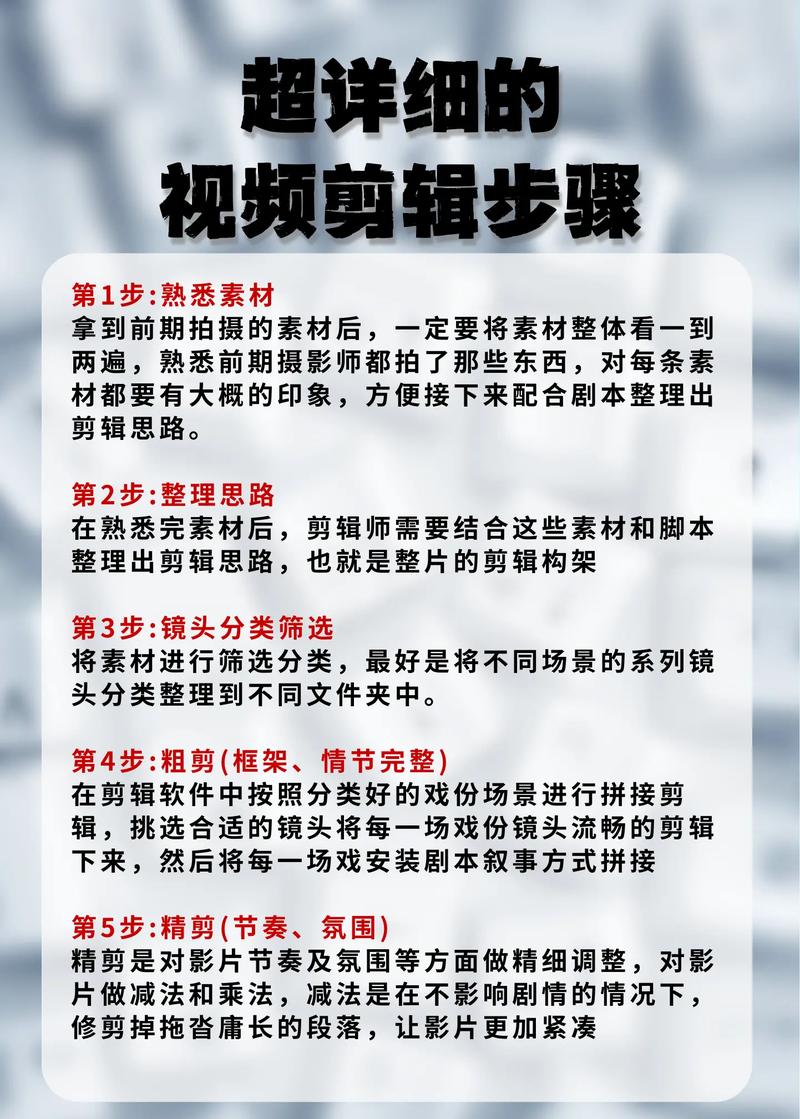
- 核心目的: 展示产品?讲述旅行故事?分享生活片段?目的决定风格与节奏。
- 精选图片: 严格筛选15-30张高质量图片,画面清晰、主题突出是关键,色调风格尽量统一,提升整体观感。
- 必备素材: 提前准备好背景音乐(无版权或已获授权)、配音文稿(如需)、字幕文案,背景音乐奠定视频情感基调。
- 高效管理: 建议在电脑或手机中建立专门文件夹存放所有素材,避免剪辑时手忙脚乱。
第二步:选对工具,效率翻倍
- 手机党首选 (易上手):
- 剪映 (CapCut): 功能强大全面,素材库丰富,特效、转场、字幕自动化程度高,对新手极其友好。
- 必剪: B站官方出品,特色弹幕素材和热门模板,社区文化氛围浓厚。
- 电脑端进阶 (更精细):
- 剪映专业版 (CapCut PC): 手机版的强力延伸,界面直观,操作更高效,适合稍复杂的项目。
- Adobe Premiere Pro (Pr): 专业标杆,控制力极强,适合追求精细动画与复杂效果的用户。
- DaVinci Resolve: 专业级免费软件,剪辑调色一体化解决方案。
第三步:核心操作步骤详解 (30秒视频诞生记)
创建项目 & 导入素材:
- 打开软件,新建项目,设定分辨率为1080P(1920x1080)或更高,帧率通常30fps。
- 将精选图片、音乐、配音等素材导入软件媒体库。
构建时间线骨架:
按叙事逻辑或视觉节奏,将图片依次拖入下方视频轨道,初始顺序即为故事脉络。
精确控制每张图片时长 (核心!):
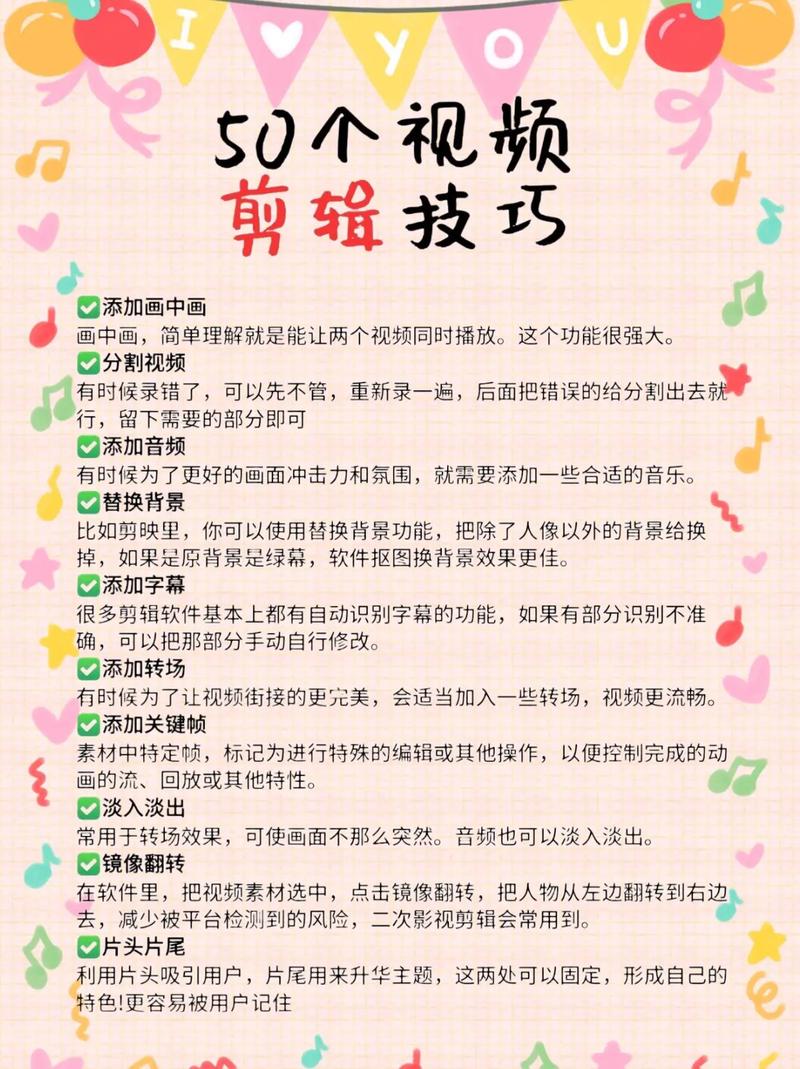
- 选中轨道上图片,在软件界面(如剪映右侧检查器)找到“时长”选项。
- 关键计算: 30秒 = 30,000毫秒,假设使用20张图片,平均每张展示约1.5秒(1500毫秒),实际可灵活调整:
- 重点图片:延长至2-3秒,突出细节或情绪。
- 过渡/次要图片:缩短至0.8-1.2秒,保持节奏流畅。
- 总时长预览: 随时关注时间线总长度,确保无限接近30秒目标。
添加动感灵魂:图片动画与关键帧
- 缩放动画: 选中图片,在起始位置添加关键帧,将图片适当缩小(如80%),移动时间线到图片结束位置,添加关键帧,将图片恢复至100%大小(或放大至110%),模拟推拉镜头效果。
- 移动动画 (平移): 在图片起始帧,将画面向左移出屏幕边缘,在结束帧,将画面移回中心(或向右移出),模拟左右摇镜效果。
- 组合运用: 缩放+平移能创造更生动的视觉引导,避免过度使用,保持自然舒适。
流畅衔接:转场艺术的运用
- 在两图片衔接处点击“转场”按钮。
- 推荐选择: “叠化”(自然柔和)、“闪黑”(节奏停顿)、“推进/拉远”(空间感),避免花哨复杂效果分散注意力。
- 时长设置: 转场效果时长控制在0.3-0.8秒之间最为舒适自然。
注入听觉生命力:背景音乐与音效
- 将音乐拖入音频轨道,根据视频节奏调整音乐高潮部分。
- 精准踩点: 尝试让图片切换或关键动作与音乐节拍或重音对齐,极大提升观赏性。
- 音量平衡: 确保背景音乐不压过人声(如有配音),或根据平台习惯调整(如抖音音乐稍大)。
清晰传达:字幕与文本
- 在需要位置添加文本轨道。
- 输入核心信息、故事解说或关键数据。
- 优化阅读: 选择易读字体(如黑体),确保与背景对比鲜明,添加轻微描边或阴影提升清晰度,文字出现停留时间需足够观众阅读(通常2-4秒)。
画龙点睛:特效与滤镜
- 特效: 谨慎添加粒子、光效等点缀,避免喧宾夺主。
- 滤镜: 应用统一滤镜强化风格(如胶片感、清新风),可在调整层上统一应用,确保整体色调和谐。
第四步:精益求精 - 预览与导出设置
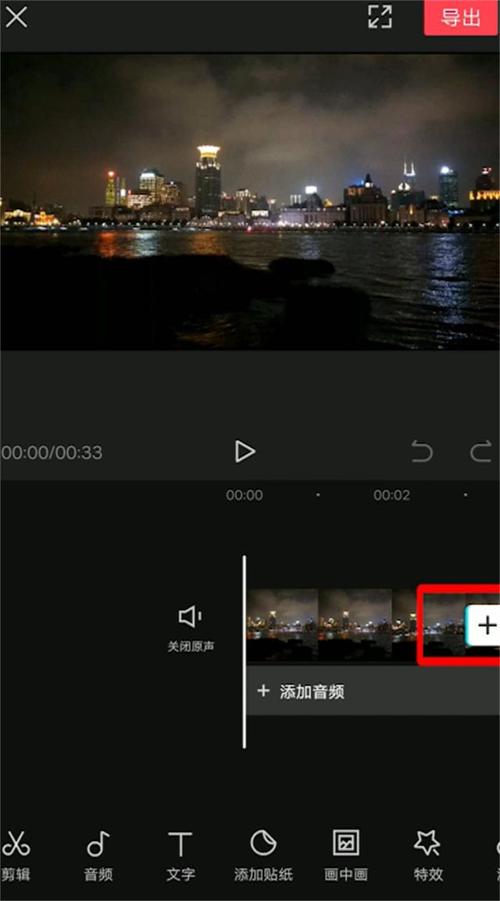
- 完整预览: 从头到尾播放多次,检查节奏、动画、字幕、音乐是否和谐,尤其注意开头3秒是否抓人,结尾是否利落有力。
- 导出设置 (清晰与体积平衡):
- 分辨率: 1080P (1920x1080) 是主流标准。
- 帧率: 与项目设置一致(通常30fps)。
- 码率: 选择较高或自定义码率(建议8-12 Mbps),保证清晰度,避免平台二次压缩导致模糊。
- 格式: MP4 (H.264编码) 兼容性最佳。
- 文件命名: 清晰包含主题与日期,便于后期管理。
进阶提升:让30秒更具竞争力
- 黄金前三秒: 使用最具冲击力图片或悬念开场,搭配吸引眼球的文字/音效。
- 情绪引导: 音乐与画面色调共同营造氛围(欢快、温暖、科技感等)。
- 信息密度: 确保核心信息(如产品卖点、活动详情)在30秒内清晰、重复出现。
- 平台适配: 竖版9:16更适合抖音/快手;横版16:9适配B站/视频号,导出前确认画布比例。
- 持续迭代: 分析视频数据(完播率、互动率),不断优化图片选择、节奏把控和呈现形式。
常见问题解答 (Q&A)
- Q:图片不够清晰怎么办?
A:优先使用原图,避免强行放大低像素图片,可尝试AI修复工具(需谨慎效果),或重新构图突出清晰部分。
- Q:音乐版权问题如何解决?
A:务必使用软件内置无版权音乐库,或从可靠无版权音乐网站(如Epidemic Sound, Artlist)获取授权音乐。
- Q:导出后视频变模糊?
A:检查导出分辨率、码率是否设置过低,确保原始图片质量足够高,避免在软件中过度放大图片。
将静态图片转化为动态视频并非难事,核心在于精准的节奏控制、自然的动态效果与和谐的音画配合,选择趁手工具,遵循清晰步骤,多加练习,30秒也能成为展示创意与价值的精彩舞台,视觉表达的精髓在于持续尝试与优化,每一次制作都是提升叙事能力的机会。
掌握短视频动态表达,让每一张图片都成为吸引流量的视觉语言。