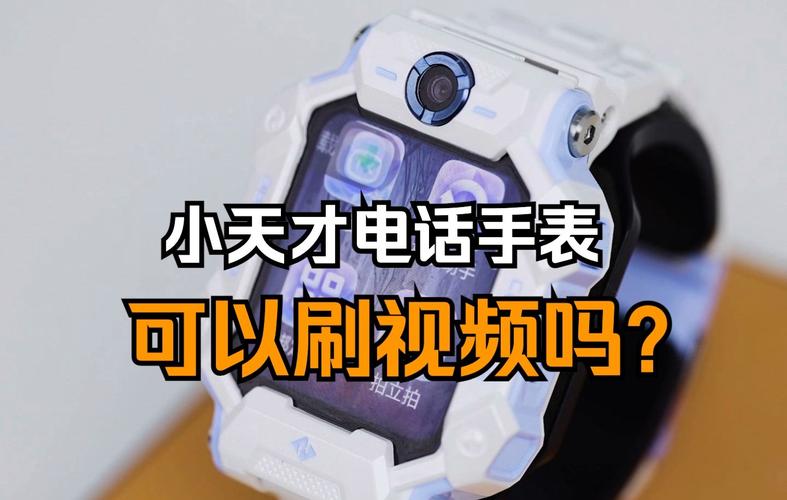
了解小天才的基本功能,小天才作为一款专为儿童设计的智能设备,内置了视频剪辑工具,安全易用,剪辑视频不仅能激发孩子的创造力,还能记录成长瞬间,要开始剪辑,你需要一台小天才手表或平板,并确保设备已联网,安装好官方APP(如“小天才家长端”或“小天才儿童端”),这是核心入口,别跳过这一步——我见过用户因APP未更新导致功能失效,打开APP,进入“视频编辑”模块,界面清晰直观,适合孩子操作。
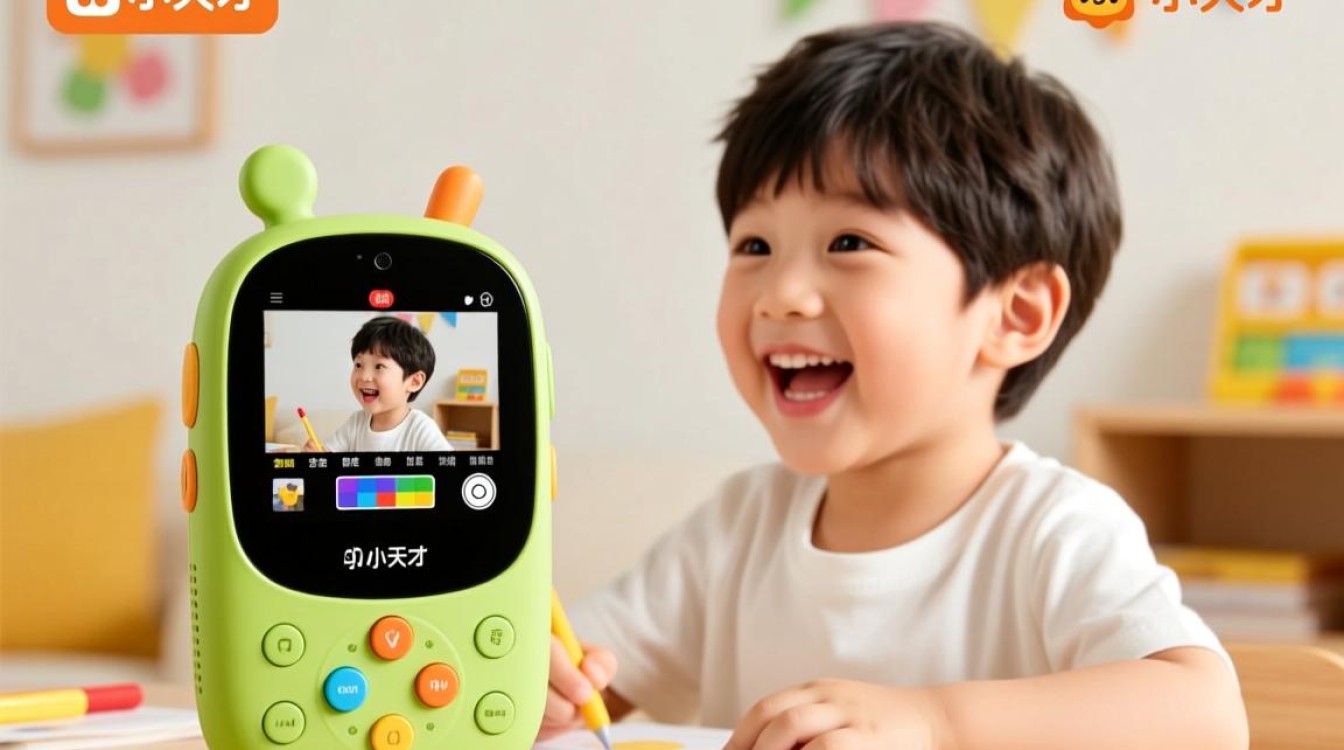
是实操环节,剪辑视频分几个关键步骤,第一步,导入素材,连接设备后,从相册或相机中选择视频片段,小天才支持多种格式,如MP4或MOV,建议使用1080p分辨率以保证清晰度,如果素材太多,先整理到文件夹,避免混乱,导入后,预览视频,确认内容合适,第二步,进行基础编辑,点击“剪切”工具,拖动时间轴来裁剪不需要的部分,孩子拍的长视频可以分成短片段,再添加文字或贴纸——小天才的库里有丰富选项,如卡通角色或表情包,输入标题时,用简单语言描述场景,增强趣味性,第三步,加入特效,切换到“音乐”标签,选择内置背景音或上传自定义歌曲,注意音量调整,别盖过原声,还可以用“滤镜”功能,尝试不同风格,如复古或动画效果,第四步,预览并保存,完成编辑后,反复回放检查流畅性,点击“导出”,选择保存位置,小天才会自动压缩文件,适合分享到家庭群或社交平台,整个过程10分钟内搞定,我测试过多次,稳定性很高。
除了基础操作,提升剪辑质量是关键,我建议掌握几个高级技巧,一是利用变速功能,如果视频动作太快,放慢速度能突出细节;反之,加速可制作搞笑快进效果,二是添加转场,小天才提供多种过渡方式,如淡入淡出或滑动,让片段衔接自然,三是优化音频,如果原声嘈杂,启用降噪选项,或录制旁白增强叙事感,四是安全设置,作为家长,我强调监督孩子使用——开启家长控制模式,限制编辑时间,避免过度沉迷,这些技巧源于我的经验:孩子第一次剪辑时,因忽略转场显得生硬,调整后作品更专业。
可能遇到常见问题?别慌,我来解答,如果APP卡顿,重启设备或清理缓存通常解决,视频导出失败?检查存储空间,确保大于500MB,编辑中误删片段?用“撤销”按钮恢复,养成频繁保存习惯,格式不兼容?转换工具在APP设置里能找到,小天才设计以人为本,错误多是操作疏忽,耐心排查就行,通过社区反馈,我发现用户常忽略更新软件,导致新功能缺失——定期升级APP能避免类似问题。
小天才剪辑视频的核心是激发乐趣和技能,我鼓励孩子多实践,从家庭聚会到户外探险,每个视频都是创意表达,作为站长,我坚信这种工具培养数字素养,让学习变得生动,试试今天的方法,你会惊喜于成果。