鹤蝶剪辑作为一款广受欢迎的视频编辑工具,以其简洁界面和强大功能俘获了众多创作者的青睐,无论是新手还是资深用户,都能轻松上手,实现从剪辑到导出的无缝衔接,我作为一名长期使用鹤蝶剪辑的创作者,将分享导出视频的详细步骤和实用技巧,帮助你高效完成作品输出,导出过程看似简单,实则关乎视频质量与分享效率,掌握好它,能让你在内容创作中事半功倍,下面,我将一步步引导你操作,确保导出结果完美无瑕。
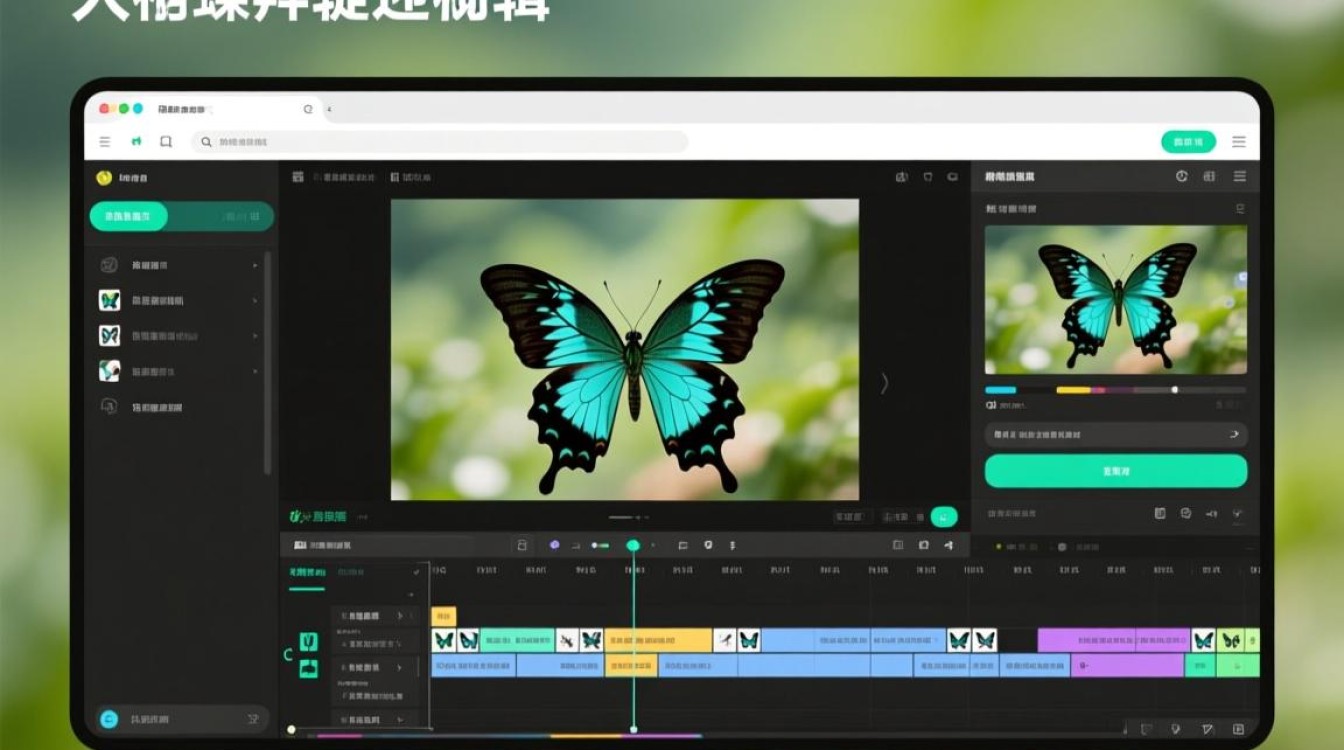
导出前务必检查视频项目是否完整,打开鹤蝶剪辑应用,进入编辑界面,确认所有片段已拼接妥当,特效、字幕和音频都已添加完毕,如果有未保存的更改,点击右上角“保存”按钮备份项目,避免意外丢失进度,这一步虽小,却至关重要,能防止导出失败或质量受损,我曾在一次紧急导出中疏忽了保存,导致部分内容丢失,自此养成习惯:每次编辑后先存盘再导出,点击界面底部的“导出”图标(通常是一个箭头或磁盘符号),系统将弹出导出设置面板,鹤蝶剪辑的界面设计直观,新手也能快速找到选项。
进入导出设置面板后,你需要配置关键参数,首要关注视频格式:鹤蝶剪辑支持多种格式,如MP4、MOV和AVI,MP4是最常用的选择,兼容性强,适合上传到抖音、快手或YouTube等平台,如果目标是高清播放,优先选MP4;若需专业后期处理,MOV格式保留更多细节,分辨率设置同样关键,鹤蝶剪辑提供从480p到4K的选项,根据设备需求调整:智能手机分享可选1080p(1920x1080),而大屏幕展示或专业作品推荐2K或4K分辨率,分辨率越高,文件越大,导出时间越长,我建议平衡质量与效率:日常vlog用1080p足矣,大型项目再升级,帧率方面,默认30fps适用于多数场景;若拍摄了高速动作,可提升至60fps以增强流畅度,别忘了码率控制:高码率(如15-20Mbps)提升画质,低码率(5-10Mbps)减小文件大小,适合网络分享,鹤蝶剪辑的智能推荐功能能自动适配,但手动微调更精准。
音频设置不容忽视,导出面板中,找到音频选项,选择比特率和采样率,标准设置是128kbps比特率和44.1kHz采样率,确保声音清晰不失真,如果视频包含背景音乐或配音,检查音量平衡:在导出前预览,避免爆音或过低音量,鹤蝶剪辑支持多轨道音频导出,保持原汁原味,文件命名和保存位置也需留意,给导出文件起个描述性名称,旅行vlog-最终版”,便于后续查找,保存路径选在电脑或手机的空闲存储区,我偏好云盘同步以防丢失,配置完毕,点击“开始导出”按钮,鹤蝶剪辑会显示进度条,导出时间取决于视频长度和参数设置,短视频可能只需几秒,而长项目或高分辨率文件可能耗时几分钟,导出过程中,避免运行其他大型程序,确保系统资源充足,导出完成后,软件通常弹出提示,点击即可查看文件。
导出后的验证步骤不可跳过,用播放器打开视频,检查画面是否流畅、音频是否同步、特效是否生效,如果发现问题,返回鹤蝶剪辑调整参数重新导出,常见问题包括黑边(因分辨率不匹配)、卡顿(码率过高导致设备不支)或色彩偏差(导出格式不支持HDR),针对这些问题,鹤蝶剪辑的社区论坛和帮助文档提供解决方案,例如调整比例或更新软件版本,导出成功的话,你的视频就ready for sharing了!上传到平台前,压缩工具如HandBrake可进一步优化大小,但鹤蝶剪辑的导出质量已足够可靠,作为创作者,我坚持导出后备份文件:一份本地存储,一份云端,双重保险让心血永不丢失。
在我看来,导出是视频创作的临门一脚,熟练操作鹤蝶剪辑的导出功能,能释放无限创意潜力,它不仅提升效率,还保障作品以最佳状态呈现给世界,多练习几次,你会发现导出过程如行云流水,成为创作旅程中最 rewarding 的部分,坚持优化设置,你的视频将闪耀出独特光芒。