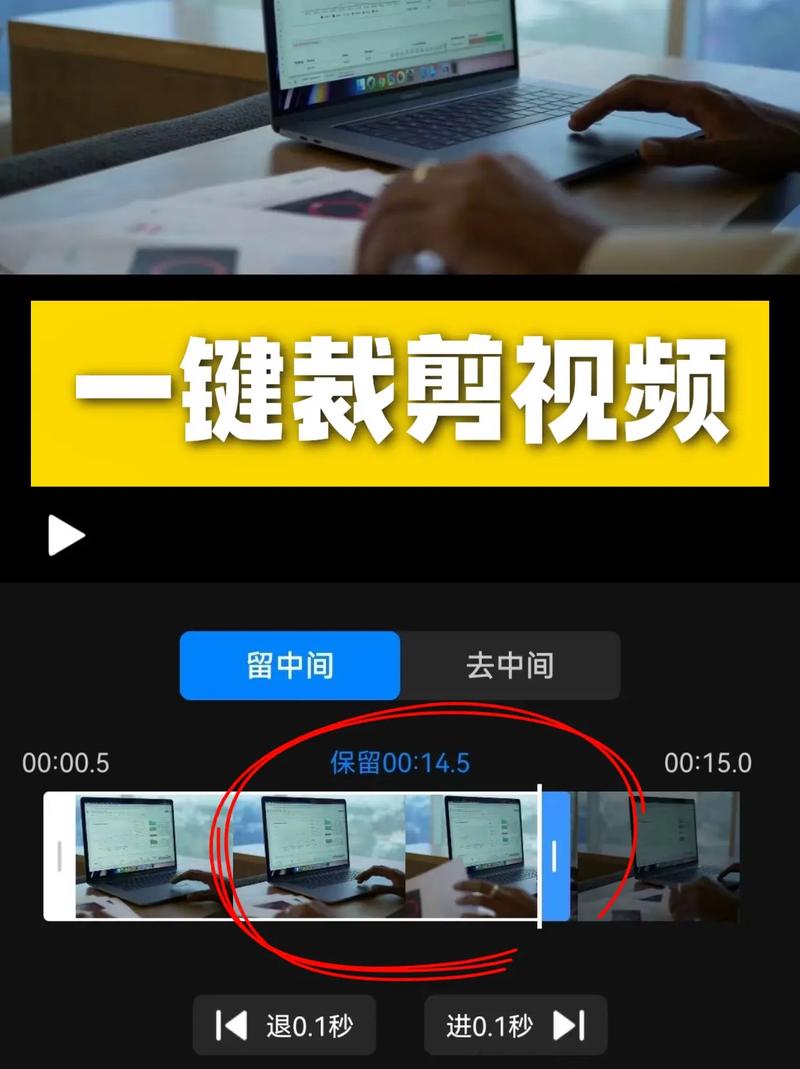
让你的画面更具冲击力
想让视频中的物体呈现真实的坠落效果?这种充满视觉冲击力的“下坠剪辑”技巧,能为你的产品展示、动态海报甚至剧情短片增添专业质感,掌握核心原理和方法,你也能轻松实现这种酷炫效果。
核心要素:模拟真实物理规律
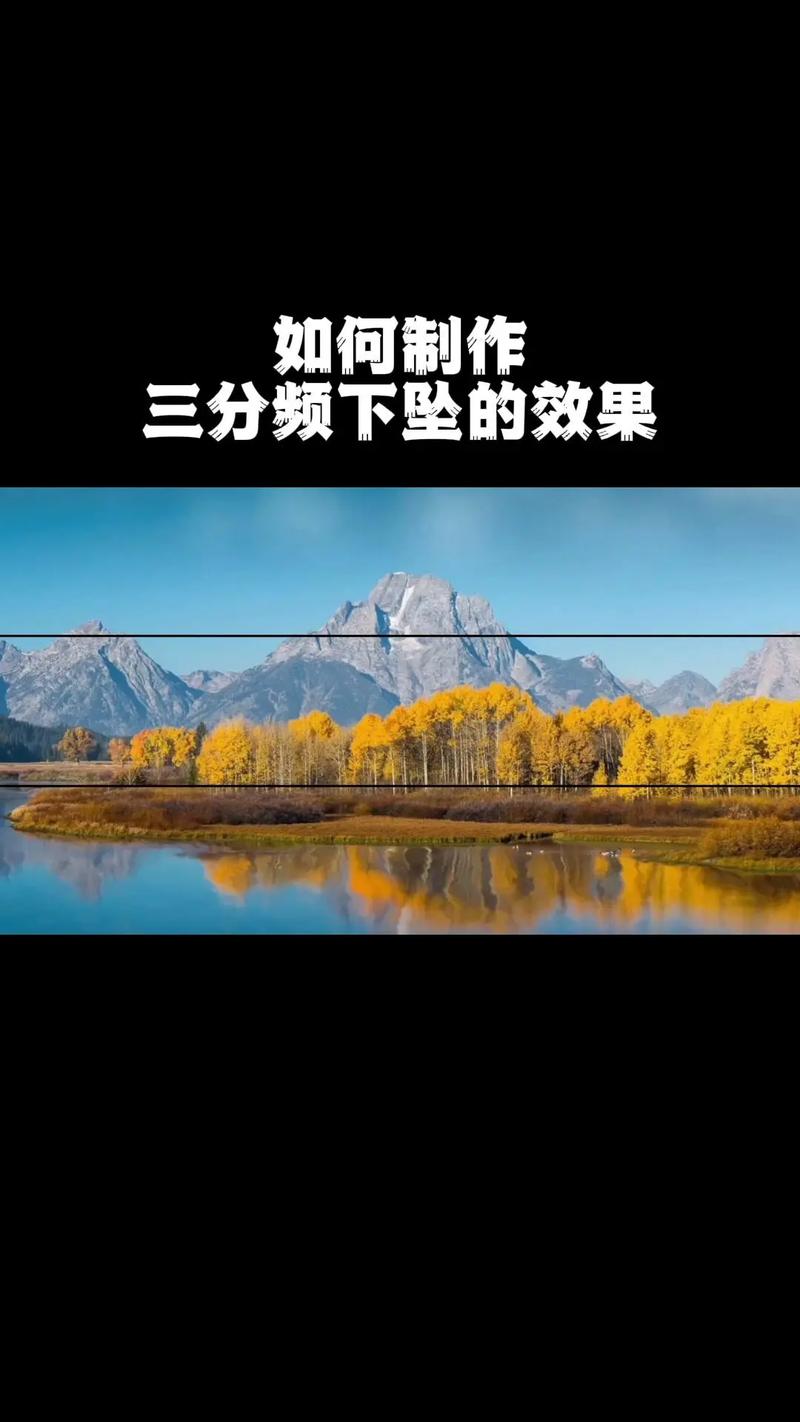
成功的下坠剪辑绝非简单将画面下移,关键在于精确模拟重力作用下的物体运动规律:
- 加速运动: 物体自由下落时,速度会持续增加,越落越快。
- 动势保持: 物体在下坠过程中通常保持原有运动趋势或旋转状态。
- 物理反馈: 坠落停止时(如触地),常伴随震动、轻微回弹等效果。
分步实现专业级下坠效果
素材准备:精准分离是关键
- 抠图要干净: 使用专业的抠像工具(如Premiere Pro的Ultra Key、Final Cut Pro的Keyer、剪映专业版的智能抠像),确保需要下坠的主体(产品、人物、图标)边缘清晰锐利,无残留杂边,这是效果真实的基础。
- 背景需稳定: 确保背景层画面稳定无抖动,使用三脚架拍摄或后期增稳处理至关重要。
关键帧动画:赋予物体生命
- 位置关键帧: 在时间线上定位物体开始下坠的时间点,添加第一个位置关键帧,将时间指示器移动到物体应“落地”或停止下坠的位置,将物体垂直向下拖动至目标位置,自动生成第二个关键帧。
- 旋转关键帧(可选但重要): 若要模拟物体翻滚下坠(如手机、书本),在起始帧添加旋转关键帧(角度0度),在结束帧设置一个旋转角度(如180度或360度),软件会自动计算中间旋转过程。
- 缩放关键帧(视情况): 模拟镜头透视感时,可在物体下坠过程中略微增大其缩放比例(模拟靠近镜头的感觉),但幅度需谨慎控制,避免失真。
速度曲线:还原真实重力感
- 这是决定效果逼真度的核心环节!软件默认在两个关键帧间生成匀速运动,这与重力加速下落的物理规律不符。
- 进入速度曲线编辑器: 在Premiere Pro中右键点击关键帧选择“临时插值” > “贝塞尔曲线”;在Final Cut Pro中按住Control键点击关键帧选择“缓入缓出” > “自定”;在剪映专业版中点击关键帧间的“速度”图标。
- 调整曲线形态: 将曲线调整为陡峭的“斜坡”状:
- 起始段(入点): 曲线应较平缓,代表物体初速度较慢。
- 结束段(出点): 曲线应非常陡峭,代表物体落地前速度极快。
- 目标形态: 最终曲线应呈现为“缓入-急出”的非对称形态,精确模拟重力加速度。
增强真实感:细节决定成败
- 动态模糊: 在物体快速运动(尤其是接近落地点时)的帧上,应用方向性动态模糊(沿下坠方向),Premiere Pro可使用“方向模糊”效果;Final Cut Pro使用“动态模糊”效果并调整角度;剪映专业版可在变速后勾选“运动模糊”,模糊程度需自然,不宜过度。
- 落地效果: 物体“触地”瞬间:
- 画面震动: 轻微晃动背景层(使用“变换”效果的关键帧动画,快速上下移动1-3个像素)。
- 音效匹配: 添加逼真的落地撞击音效(如“砰”、“咚”),这是提升沉浸感的关键,音效的质感、音量需与物体重量、落地材质匹配。
- 粒子特效(可选): 对较重物体,可添加微小的灰尘或溅落粒子特效增强冲击。
合成与输出:无缝融入场景
- 仔细检查抠像边缘,确保下坠物体与背景融合自然,无闪烁或瑕疵。
- 整体预览,调整下坠速度、幅度、旋转角度等细节,直到效果流畅逼真。
- 渲染输出最终成片。
实用技巧与避坑指南
- 参考现实视频: 拍摄或寻找真实物体坠落的慢动作视频,仔细观察其运动规律、速度变化和触地反馈,作为制作参考。
- 保持适度原则: 下坠效果服务于内容表达,避免过于夸张或频繁使用,以免分散观众注意力或显得廉价,产品展示中,一次精准有力的下坠比多次重复更有效。
- 善用预设与模板: 剪映专业版等工具内置了丰富的“掉落”类动画预设,可作为快速入门或灵感来源,但深入理解原理后,手动调整能获得更个性化、更契合需求的效果。
- 避免常见错误:
- 匀速下坠: 未调整速度曲线是最大败笔,会让效果显得虚假生硬。
- 抠像不净: 边缘残留杂色或闪烁,严重影响专业感。
- 背景不稳: 背景晃动会彻底破坏下坠的真实感。
- 音效缺失或错位: 没有落地音效或音效与画面不同步,会大大削弱冲击力。
视频下坠剪辑的精髓在于对物理规律的细致观察与软件工具的精准操控,从干净的抠像开始,到关键帧的精心设置,再到速度曲线的决定性调整,每一步都影响着最终效果的质感,不必追求复杂特效的堆砌,把基础的重力模拟、运动模糊和匹配音效做到位,就能显著提升作品的视觉说服力,多实践、多观察真实世界的运动,你的下坠效果会越来越自然有力,成为视频表达的加分项。