剪辑车标图片视频的完整指南
大家好,作为一名网站站长,我经常接触视频编辑,特别是针对汽车品牌的内容,我想分享如何高效剪辑车标图片视频,帮助你提升作品的专业性,无论你是新手还是老手,这个主题都值得掌握,因为车标视频在营销、教程或个人创作中很常见,它能让品牌形象更生动,吸引观众注意,视频编辑不仅仅是技术活,更是艺术表达;关键在于平衡创意与精确性。
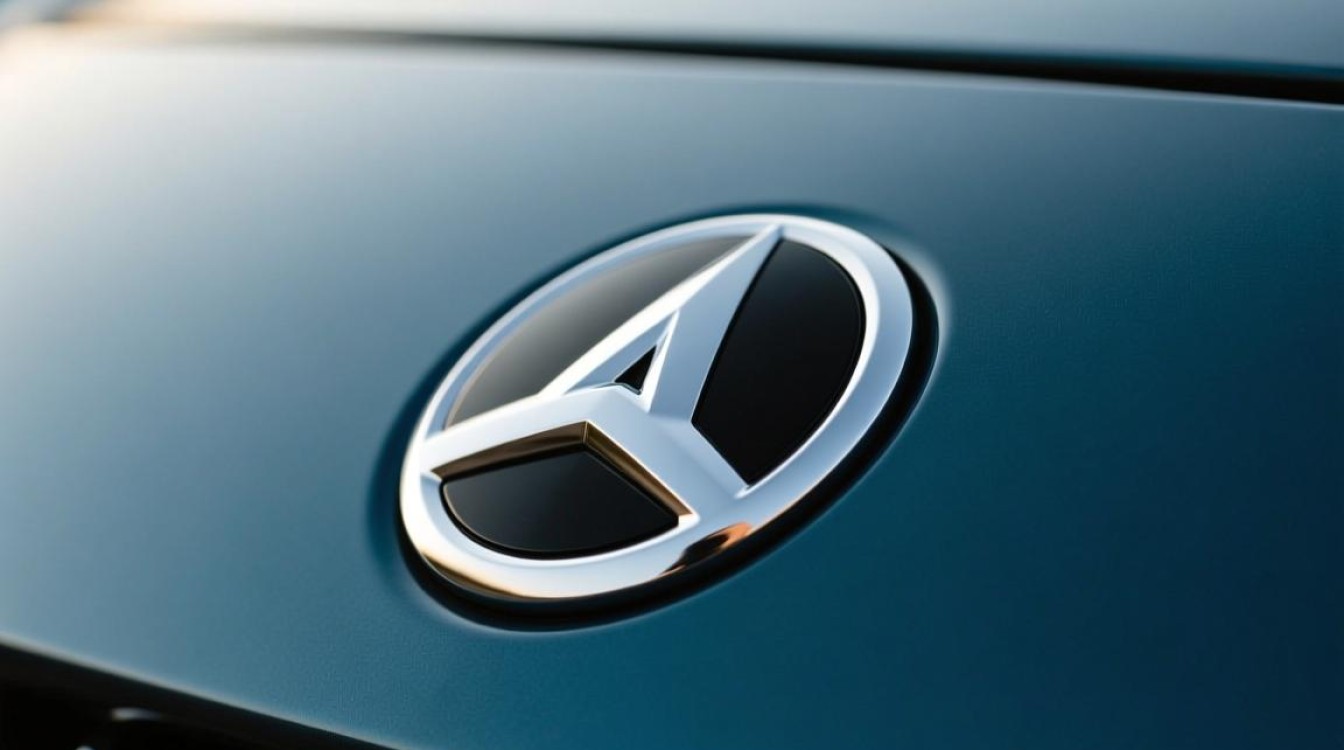
准备工作:选择合适的工具 在开始剪辑前,你需要准备好基本设备和软件,推荐使用专业工具如Adobe Premiere Pro或Final Cut Pro,它们功能强大且用户友好,如果预算有限,免费选项如DaVinci Resolve或HitFilm Express也很不错,这些软件支持多种格式,确保兼容性,硬件方面,一台性能良好的电脑是必须的——处理器至少i5以上,内存8GB起步,这样能流畅处理高清视频,准备好你的素材:车标图片(最好是高分辨率PNG或JPEG文件)和背景视频(如汽车行驶片段或纯色背景),素材质量直接影响最终效果,所以优先使用清晰、无噪点的文件。

第一步:导入和整理素材 打开软件后,第一步是导入所有文件,创建一个新项目,命名为“车标视频剪辑”以便管理,将车标图片拖入媒体库,确保它作为独立图层;背景视频放在时间线上,这里有个小技巧:先调整视频分辨率至1080p或4K,以匹配输出标准,检查素材顺序——车标图片应置于视频上方轨道,方便后续叠加,如果图片尺寸不匹配,用软件工具裁剪或缩放它,保持比例协调,车标通常居中放置,避免边缘变形,这一步耗时不多,但基础打牢了,后续编辑才顺畅。
第二步:编辑图片和视频 现在进入核心环节——精细调整,针对车标图片,重点在位置和效果,选中图片图层,使用关键帧功能让它动起来,设置起始点让车标从屏幕外滑入,或添加旋转动画模拟3D效果,透明度调整也很重要;起始时设为0%,然后渐变到100%,营造柔和出场,确保车标颜色鲜明,用色彩校正工具增强对比度,避免灰暗感,背景视频方面,剪辑掉多余片段:保留流畅动作,如车辆转弯或加速,删除卡顿帧,添加简单过渡效果,如淡入淡出或滑动,提升连贯性,时间控制在10-15秒以内,观众注意力才不分散。
第三步:合成和添加特效 合成是让车标融入视频的关键,在时间线上,调整图片图层的混合模式为“叠加”或“屏幕”,这样车标能自然贴合背景,不显突兀,如果背景复杂,用蒙版工具圈定车标区域,精确隔离干扰元素,引入特效:文字说明(如品牌名称)用动态字体,位置靠近车标,字体大小适中;声音方面,添加轻音乐或引擎声效,增强沉浸感,但别过度——特效过多会喧宾夺主,专业建议:车标代表品牌身份,保持简洁风格,避免花哨动画,预览整个片段,检查同步问题;如果车标动作与视频节奏不匹配,微调关键帧。
第四步:导出和优化 编辑完成后,导出视频是关键一步,选择H.264格式,比特率设为10-15Mbps以保证清晰度,分辨率依据平台调整:抖音或微信小视频用1080p,YouTube或专业展示用4K,导出前,务必预览几次,检查车标是否居中、颜色是否一致,优化技巧:压缩文件大小但不损失质量,软件内置工具能帮忙,完成后,保存项目文件,方便未来修改,作为个人经验,我建议每次导出后测试在不同设备播放,确保兼容性。
掌握这些方法后,你会发现剪辑车标视频不再难事,它锻炼你的创意眼光和技术执行力,让内容更具吸引力,在我看来,视频编辑是数字时代的必备技能,投入时间练习,成果会惊喜连连,别犹豫,现在就开始动手吧!