精准提取视频片段的实用指南
在视频剪辑的世界里,“拉屏”是每位创作者必须掌握的核心技能,它指的是在时间线上精确选择视频的起始点和结束点,就像在长长的胶片上用双手拉开需要的片段,这项看似基础的操作,直接影响着成片的流畅度与叙事节奏。
主流工具中的拉屏操作详解
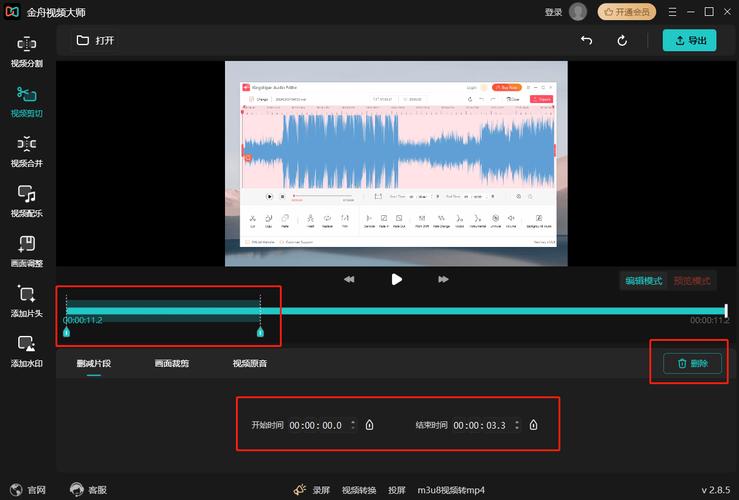
Adobe Premiere Pro (专业首选)
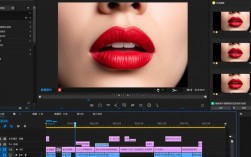
- 导入素材至项目面板,拖拽到时间线。
- 选择工具 (V):直接拖拽片段两端边缘,向内缩短即完成拉屏剪辑,按
Alt+ 拖拽可复制片段并裁剪。 - 剃刀工具 (C):在需要分割的位置点击,再用选择工具删除多余部分。
- 快捷键效率:
[设置入点,]设置出点,Q波纹修剪到入点,W波纹修剪到出点,大幅提升操作速度。
剪映/剪映专业版 (新手友好)
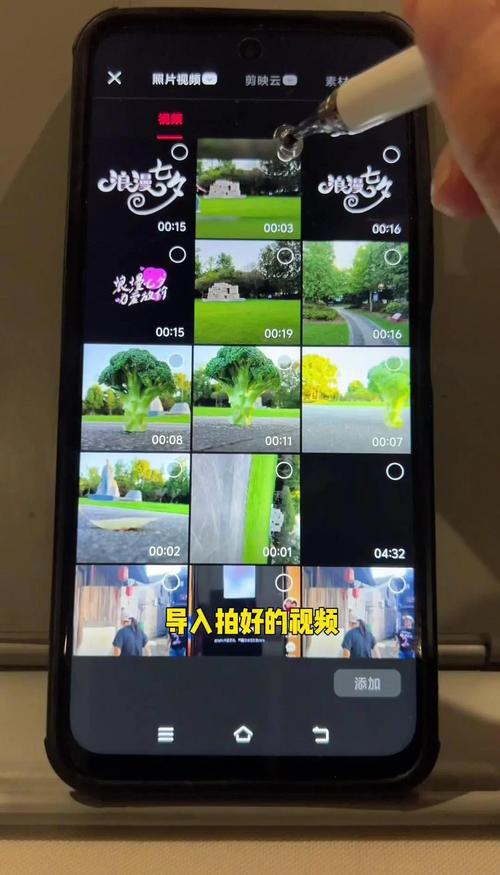
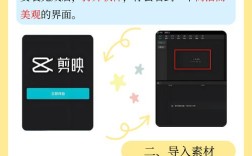
- 导入视频到时间线轨道。
- 点击轨道上的素材,两端会出现黄色滑块。
- 直接拖动黄色滑块,直观调整片段开始和结束位置,所见即所得。
- 点击“分割”按钮(或快捷键
Ctrl/Cmd + B)在播放头位置切割,再删除不需要的部分。
DaVinci Resolve (免费强大)
- 在“剪辑”页面工作区操作。
- 选择工具:拖拽片段边缘进行修剪。
- 刀片编辑模式 (B):点击切割片段。
- 灵活运用修剪编辑模式 (
T),可动态调整片段入出点及相邻片段。
精准拉屏的核心技巧
- 放大时间线:使用 键或时间线下方的缩放滑块,放大查看帧级画面,确保入出点精确到关键帧。
- 善用预览与标记:
- 反复播放 (
空格键) 潜在入出点区域。 - 使用标记 (
M键) 在时间线上标注理想的裁剪位置。 - JKL shuttle控制(Pr, Resolve):
J倒放,K暂停,L正放,速度随按键次数增加,快速定位。
- 反复播放 (
- 波纹剪辑是基础:启用软件的“波纹编辑”功能(通常显示为链条或磁铁图标),删除片段时后续内容自动前移,避免出现尴尬黑场。
- 预留缓冲帧:在动作开始前几帧设置入点,在动作结束后几帧设置出点,为转场预留空间,避免画面“跳”得太突兀。
- 声音是重要参考:人物讲话的呼吸间隙、音乐节拍点、环境音变化都是天然的剪辑点,结合画面拉屏更自然流畅。
- 多角度素材处理:对于同一事件的多机位素材,先完成单个机位的拉屏精剪,再通过多机位剪辑模式进行切换,效率更高。
常见问题与解决方案
- 剪辑后音频卡顿/画面跳跃? 检查入出点是否精确切断在动作中间或音波中间,确保裁剪点位于相对“静止”帧,检查是否误关闭了波纹编辑,导致片段间留有缝隙。
- 拉屏后时间线混乱? 务必开启波纹编辑,善用
Ctrl/Cmd + Z撤销,使用“链接选择”功能确保视频音频同步移动。 - 难以找到完美剪辑点? 尝试稍微提前或延后几帧,对比不同入出点的效果,有时“感觉”对了更重要,不必过分纠结于某一帧。
- 片段移动影响其他轨道? 暂时关闭其他轨道的锁定或链接,或使用“仅移动目标轨道”选项(软件如有)。
提升拉屏效率的实用建议

- 键盘优先:将常用工具(选择V、剃刀C)和操作(撤销Ctrl/Cmd+Z、波纹删除Shift+Delete)的快捷键烂熟于心,告别鼠标频繁点击。
- 素材预筛选:在项目面板或媒体池中,通过入出点标记好需要的片段范围再拖入时间线,减少在时间线上的修剪工作量。
- 故事板先行:复杂项目先制作粗剪故事板,明确每个镜头的意图和大致长度,拉屏时目标更清晰。
- 利用子剪辑:将长素材中确定要用的部分创建为子剪辑(Pr)或复合片段(FCPX),方便管理和复用。
- 保存版本:在关键剪辑节点保存项目副本,避免重大失误。
个人经验: 拉屏不仅是技术,更是节奏感的培养,优秀的剪辑师懂得在何处“下刀”最有力,多观察经典影视作品剪辑点,培养内在节拍感,让每一次拉屏都为最终叙事服务,这才是精准裁剪的价值所在,建议你在实际操作中大胆尝试不同入出点,细微的帧数差异往往带来截然不同的画面张力。