轻松上手视频制作
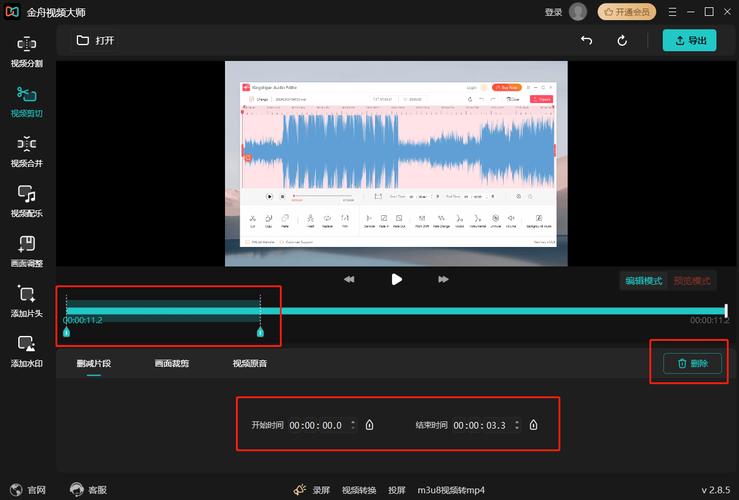
剪辑面板是视频制作的核心战场,熟练操作它,你的创意才能真正流动起来,无论你使用的是专业的Adobe Premiere Pro、Final Cut Pro,还是简便的剪映或DaVinci Resolve,核心逻辑相通,下面我们一步步拆解:
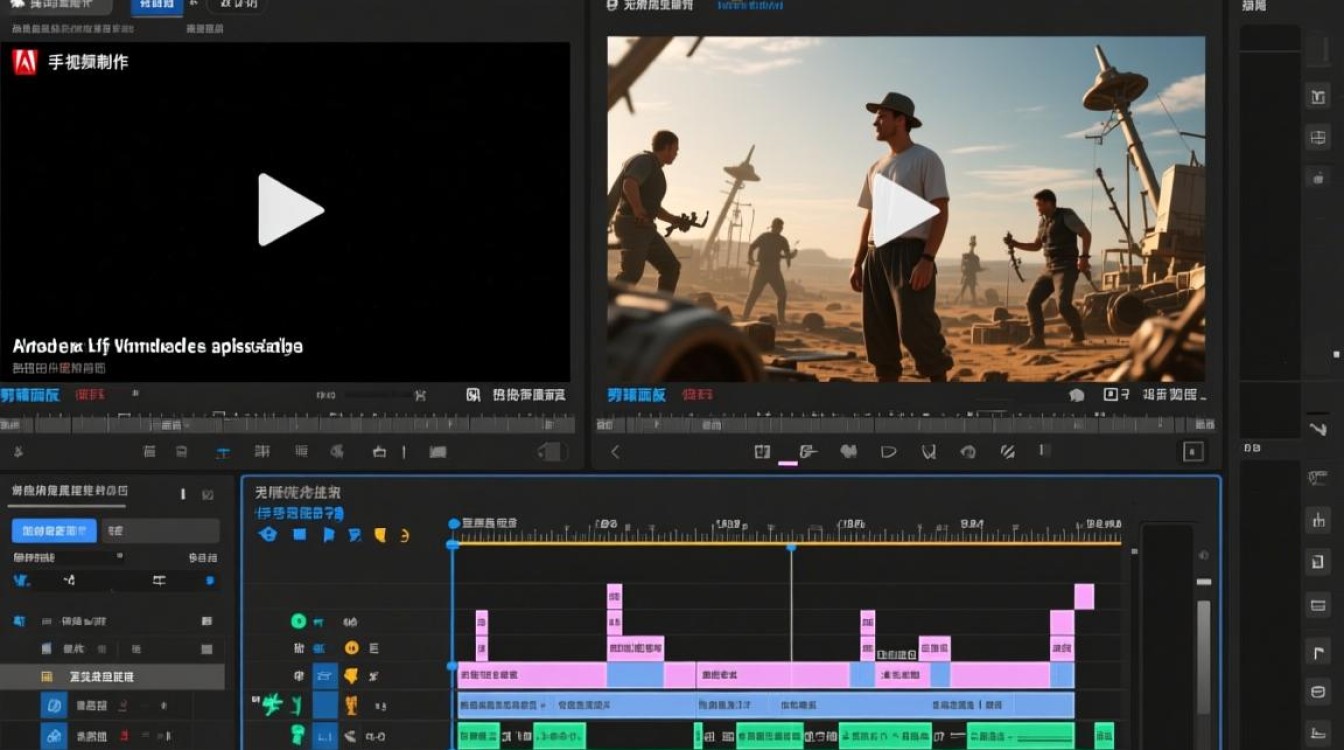
认识你的“指挥中心”
- 时间线面板: 视频、音频、字幕的轨道层叠于此,将素材从项目库直接拖拽到时间线上,按顺序排列。
- 源监视器/预览窗口: 用于精细预览原始素材,在这里设置精确的入点(
I键)和出点(O键),再拖入时间线。 - 节目监视器: 实时预览时间线上编辑后的整体效果,播放流畅度直接影响剪辑效率。
- 工具栏: 常用工具集中地,选择工具(
V)、剃刀工具(C- 切割素材)、波纹编辑工具(B)是高频操作。 - 效果控件/检查器: 调整片段的位置、缩放、旋转、不透明度,添加关键帧动画的核心区域。
- 效果/转场面板: 内置大量视觉特效(如模糊、锐化、调色)和转场效果(如叠化、擦除),谨慎使用,过多易显杂乱。
- 音频轨道: 位于视频轨道下方,调整音量大小(关键帧控制)、添加背景音乐或音效。注意: 戴耳机监听,确保声音清晰无杂音。
基础操作流程实战
- 导入素材: 点击菜单栏“文件”>“导入”(或直接拖拽文件夹),将拍摄的视频、音频、图片导入软件项目库。
- 粗剪搭建结构:
- 在源监视器预览素材,标记关键段落(
I入点/O出点)。 - 将选好的片段按叙事逻辑拖拽到时间线轨道上。
- 使用剃刀工具(
C)剪掉不需要的部分,按Delete删除。
- 在源监视器预览素材,标记关键段落(
- 精修提升流畅度:
- 波纹编辑: 使用波纹编辑工具(
B)拖动片段边缘,后续片段自动跟进,避免出现空隙。 - 添加转场: 在效果面板找到“视频过渡”,选择合适转场(如“交叉溶解”),拖拽到两片段衔接处,右键转场可调整持续时间。
- 处理跳剪: 若人物动作跳跃,可在中间插入特写镜头(如手部动作、环境细节)或使用短暂叠化过渡。
- 波纹编辑: 使用波纹编辑工具(
- 效果与调色点睛:
- 基础调整: 选中时间线上片段,在“效果控件”面板调整位置、缩放(尝试轻微放大突出主体)、旋转。
- 关键帧动画: 点击缩放/位置前的“秒表”图标添加关键帧,移动时间线滑块,改变参数值,即可创建缩放推进、位置移动等动画。
- 调色统一: 应用“Lumetri颜色”等效果(不同软件名称不同),先调整基础曝光、对比度、白平衡,再使用曲线、色轮精细控制,确保同一场景色调一致。
- 音频处理至关重要:
- 调整音量: 选中音频片段,在效果控件或直接拖动轨道上的音量线(关键帧模式),人物对话通常保持在-6dB到-3dB,背景音乐降低至-15dB左右。
- 降噪与优化: 若有环境噪音,应用降噪效果,为关键点添加音效(如快门声、环境音)。
- 与字幕:
- 使用文字工具(
T)在节目监视器点击输入,或通过字幕面板创建。 - 在效果控件设置字体、大小、颜色、位置,添加描边或阴影提升可读性。
- 对齐安全区域,避免被裁切。
- 使用文字工具(
高效技巧与避坑指南
- 快捷键是提速法宝: 熟记高频快捷键(
空格播放/暂停,J/K/L倒放/暂停/快放,跳转剪辑点)。 - 保存与版本管理:
Ctrl+S/Cmd+S随时保存!大型项目定期“另存为”不同版本备份,防止意外崩溃。 - 素材整理是基石: 项目库内建立文件夹(视频、音频、图片、序列),规范命名素材(如“访谈_李老师_正面”),混乱的素材库会严重拖慢效率。
- 代理文件应对高分辨率: 处理4K/8K素材卡顿?在软件中创建低分辨率代理文件编辑,最终输出时自动链接回原素材。
- 预览渲染提升流畅度: 复杂时间线预览卡顿?可手动渲染特定区域(如Pr的
Enter键渲染)。 - 输出设置匹配平台: 导出前(
Ctrl+M/Cmd+M)选择正确格式:- 网络传播:H.264编码,MP4封装,分辨率1080p或4K,比特率参考(1080p:8-12 Mbps,4K:20-35 Mbps)。
- 专业交付:咨询客户具体要求(如ProRes 422 HQ, DNxHD)。
案例:快速制作旅行vlog片段
- 导入航拍风景、人物行走、特写(咖啡杯、路标)素材。
- 时间线顺序:航拍开场 -> 人物行走中景 -> 路标特写 -> 人物坐下喝咖啡近景。
- 在人物行走片段后,用剃刀工具剪掉多余部分,添加0.5秒“交叉溶解”转场至路标特写。
- 为航拍片段在效果控件添加关键帧:起始点缩放110%,结束点缩放100%,模拟缓慢拉远效果。
- 背景音乐淡入,降低音量,在人物说话处添加关键帧提升人声音量。
- 结尾添加文字标题:“遇见·旅程”,设置合适字体和动画。
个人观点 剪辑面板并非冷冰冰的工具集合,它是创作者思维的延伸,操作的精熟需要练习,但比技术更关键的是对节奏的感知、对叙事逻辑的把握,别被繁杂的按钮吓倒,从基础操作开始,大胆尝试每一次剪切、每一帧动画,真正高效的剪辑,往往在于懂得取舍——果断删除冗余部分,让核心内容自然流动,当你能在面板上自如地排列组合画面与声音,让情绪自然流淌时,技术便真正服务于表达,剪辑的本质,是在时间线上做选择,每一次选择都在塑造观众眼中的世界。
剪辑面板就像画家的调色板,工具是死的,创意是活的,熟练之后你会发现,限制你的从来不是面板的功能,而是想象力的边界,每一次按下播放键,都是故事的一次新生。