大家好,作为一名网站站长兼视频剪辑爱好者,我经常收到读者提问:录音怎么快速剪辑视频呢?这个问题在内容创作中很常见,特别是制作教程、Vlog或社交媒体内容时,录音剪辑不仅涉及音频处理,还关系到视频同步和效率提升,我结合多年经验,分享一套实用技巧,帮你从新手变成高效剪辑高手,关键在于工具选择、流程优化和日常实践,让我们直接进入正题。
选择合适的软件工具
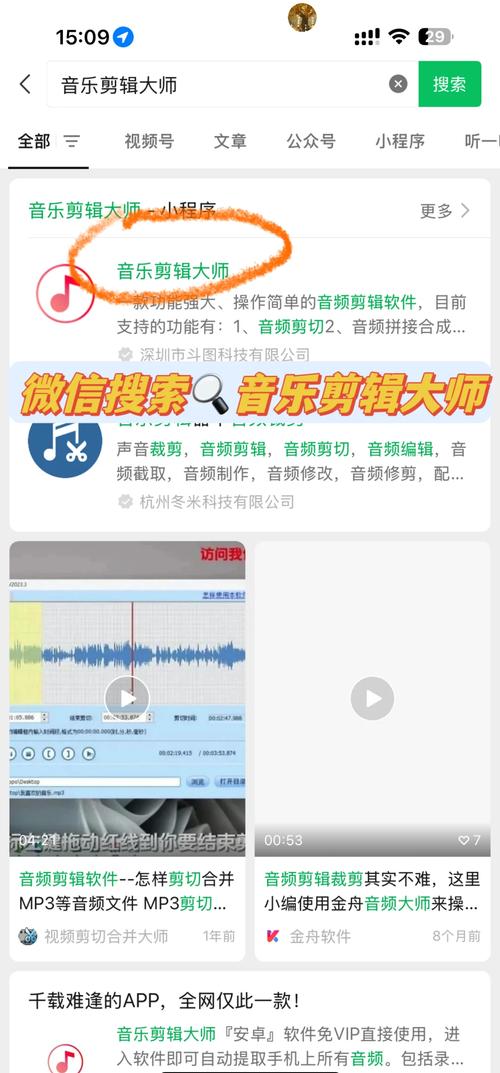
第一步是选对剪辑软件,这直接影响速度,专业软件如Adobe Premiere Pro或Final Cut Pro功能强大,适合复杂项目;免费选项如DaVinci Resolve或Audacity则上手快,性价比高,我建议初学者从DaVinci Resolve开始,它内置音频编辑模块,一键同步功能省时省力,移动端用户可试试iMovie或CapCut,操作直观,适合快速剪辑,工具不在于高级,而在于匹配你的需求,Premiere Pro的快捷键系统能加速操作,而Audacity专注于纯音频处理,避免冗余步骤,安装后,熟悉界面布局——花10分钟探索菜单,能节省后续数小时。
高效准备媒体文件
快速剪辑始于文件管理,导入录音和视频时,务必保持格式统一,如MP4或MOV格式兼容性强,我习惯将文件分类存放:创建“原始素材”文件夹存放录音和视频,“工作副本”用于剪辑过程,这防止混乱和丢失数据,检查录音质量:用耳机监听背景噪音,如杂音或回声,录制阶段就用好麦克风,后期处理才更轻松,手机录音时靠近声源,减少环境干扰,导入软件后,对齐时间线:拖拽录音和视频到轨道,确保起始点一致,如果录音是外录的(如采访),使用波形匹配功能自动同步,避免手动调整浪费时间。
同步和剪辑核心技巧
同步是录音剪辑的核心,大多数软件支持自动对齐:在Premiere中,右键点击音视频,选择“同步基于音频波形”,几秒内完成,手动方法也简单:播放片段,找到共同点如拍手声或开场白,用剪刀工具裁剪对齐,剪辑视频部分,我推崇“粗剪优先”策略:先快速删除多余片段(如停顿或错误),保留精华内容,快捷键是提速神器——Premiere里,J键倒退、K键暂停、L键前进,配合I和O设入出点,一键裁剪,Final Cut Pro中,Command+B分割片段,效率翻倍。
音频处理阶段,注重清晰度,去除噪音:选中录音轨道,应用降噪滤镜(如Audacity的“噪声消除”),调整阈值去除嘶嘶声,添加淡入淡出:开头结尾用0.5秒渐变,提升专业感,音量平衡是关键——选中整段录音,应用“标准化”效果,确保声音一致,别忘了视频同步:剪辑时,锁定音频轨道,避免误操作,处理复杂项目,分轨处理:背景音乐、人声和环境音分开轨道,调整音量混合比,突出主体。
优化流程提升速度
要真正快起来,必须优化日常习惯,设置预设模板:创建常用效果如转场或字幕样式,下次直接套用,省去重复设置,批量处理多个文件:在DaVinci Resolve中,选择“媒体池”批量应用降噪,一次搞定所有录音,利用AI工具加速:软件如Descript提供语音转文本,自动对齐剪辑点;或试用Lumen5生成视频草稿,减少手动劳动,导出阶段,预置输出设置:选择标准MP4格式,分辨率匹配平台(如1080p for YouTube),勾选“使用预览”加速渲染。
常见问题快速解决:遇到音频延迟,检查采样率是否匹配(建议44.1kHz);背景噪音顽固时,叠加多个降噪滤镜,我常用EQ均衡器提升人声——增强中频段,削弱低频杂音,剪辑不是完美主义:优先完成而非完美,迭代优化更高效,练习时,计时挑战:给自己10分钟剪辑1分钟视频,培养速度感。
在我看来,录音视频剪辑的核心是简化流程和持续练习,工具再先进,不如你亲手操作:每天花15分钟实验新技巧,很快就能游刃有余,视频创作本该是乐趣,别让剪辑拖慢你的创意步伐,试试今天的方法,反馈你的进步吧!