
在剪辑视频的过程中,删除片尾部分是个常见需求,你可能想去除多余的片尾字幕、水印或广告,让视频更简洁专业,我作为经验丰富的视频编辑者,分享几种实用方法,帮助你在不同软件中轻松实现,这些技巧基于多年实践,确保安全可靠,避免版权纠纷,操作前备份原始文件以防意外。
使用专业剪辑软件
专业软件如Adobe Premiere Pro或Final Cut Pro提供精准控制,它们适合电脑用户,步骤简单高效。
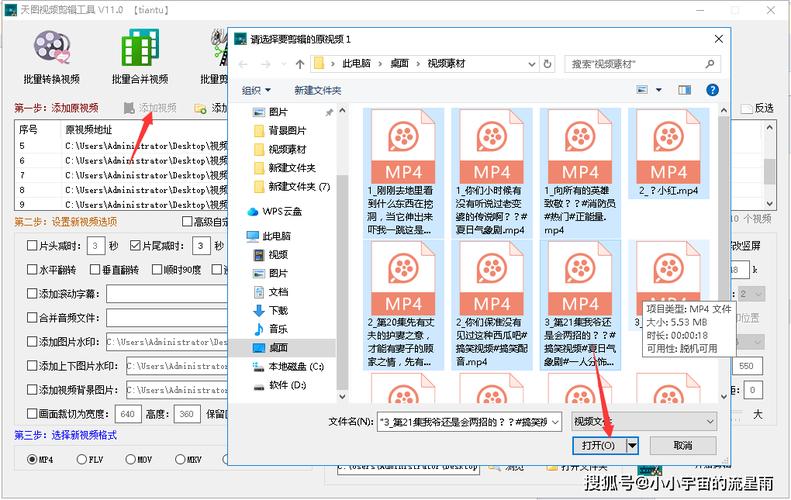
导入视频并定位片尾:打开软件,导入视频文件,拖动时间线到片尾起点(通常是视频末尾部分),在Premiere Pro中,点击“时间线”面板,放大视图以精确找到片尾帧。
剪切并删除:使用“剃刀工具”(快捷键C)在片尾起点处切割视频轨道,选中片尾片段,按Delete键移除,确保音频轨道同步处理——右键点击音频片段,选择“取消链接”,再单独删除。
调整导出设置:删除后,预览视频确认效果,导出时,选择“文件”>“导出”,设置格式为MP4或MOV,保持高分辨率,避免压缩过度导致画质损失,整个过程耗时约5分钟,适合复杂项目。
这种方法精确但需要付费订阅,如果你预算有限,免费软件同样有效。
借助免费开源工具
免费选项如Shotcut或DaVinci Resolve适合初学者,操作直观无需成本,以Shotcut为例,步骤如下。
添加视频到时间线:下载安装Shotcut后,打开软件,点击“打开文件”导入视频,拖拽到时间线轨道上,滚动时间线到片尾位置——使用缩放滑块精确定位。
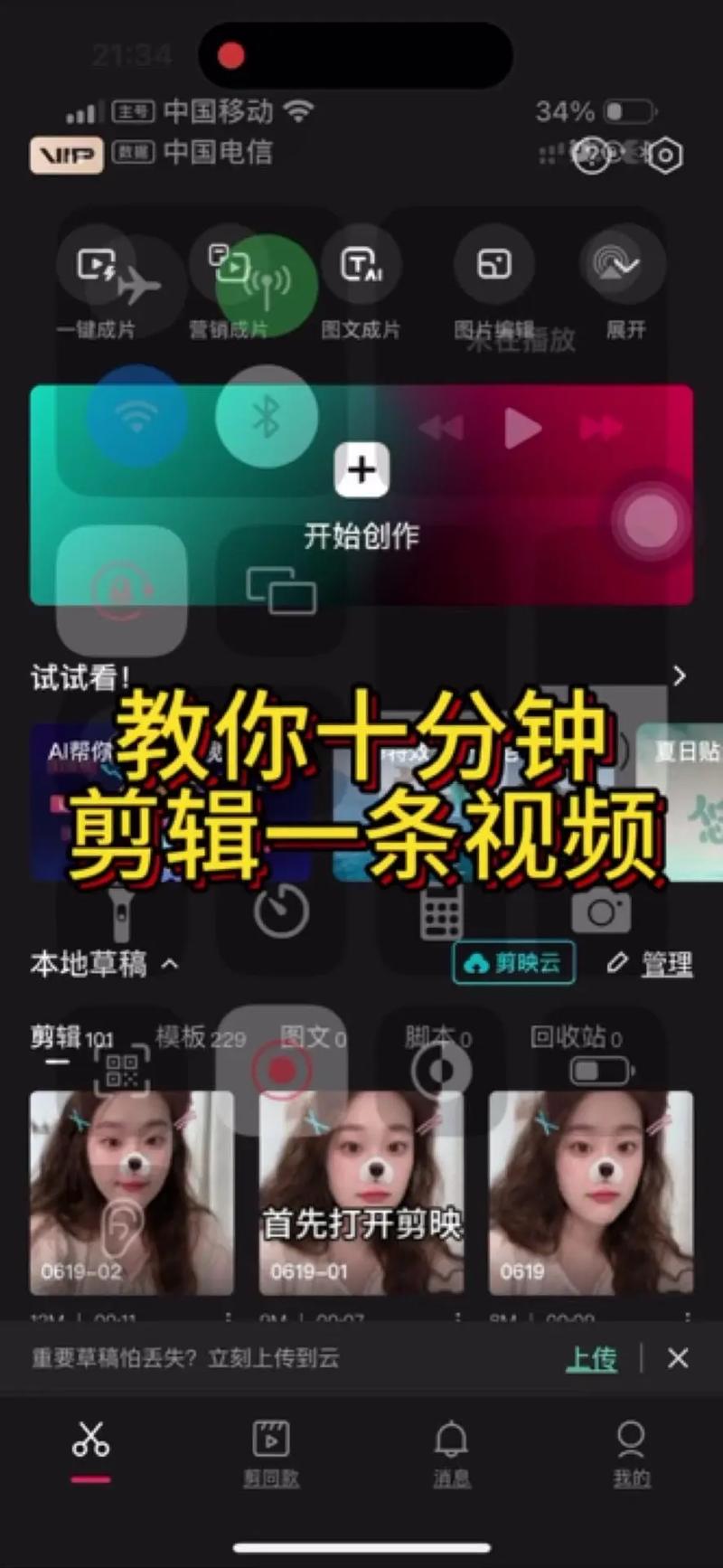
分割和移除片段:选中视频轨道,点击顶部工具栏的“分割工具”(剪刀图标),在片尾起点点击分割,然后在终点处再次分割,选中片尾部分,按键盘Delete键删除,如果片尾包含音频,单独处理音频轨道:右键点击,选择“分离音频”,再删除对应部分。
导出最终视频:预览无误后,点击“导出”按钮,选择“H.264”格式,分辨率设为1080p,比特率保持默认,导出时间取决于视频长度,一般短视频只需几分钟,免费工具虽功能稍简,但完全能满足日常需求,尤其适合快速编辑。
手机App快速操作
对于移动用户,App如CapCut或InShot让删除片尾变得触手可及,它们免费易用,适合社交媒体剪辑。
导入并编辑视频:打开App,从相册导入视频,滑动时间线到底部,找到片尾起点,在CapCut中,点击“分割”按钮(位于底部工具栏),在起点处分割视频,拖拽选取片尾部分,点击“删除”图标移除。
处理音频和水印:如果片尾有背景音乐或水印,进入“音频”或“特效”选项,关闭或覆盖它们,在InShot中,点击“音乐”标签,关闭片尾音轨,确保不侵犯版权——只删除自有内容。
导出并分享:完成编辑后,点击“导出”按钮,选择高清输出(如1080p),等待处理完成,手机App操作全程不到2分钟,适合旅行或紧急剪辑,导出后,直接分享到平台,无需额外步骤。
关键注意事项
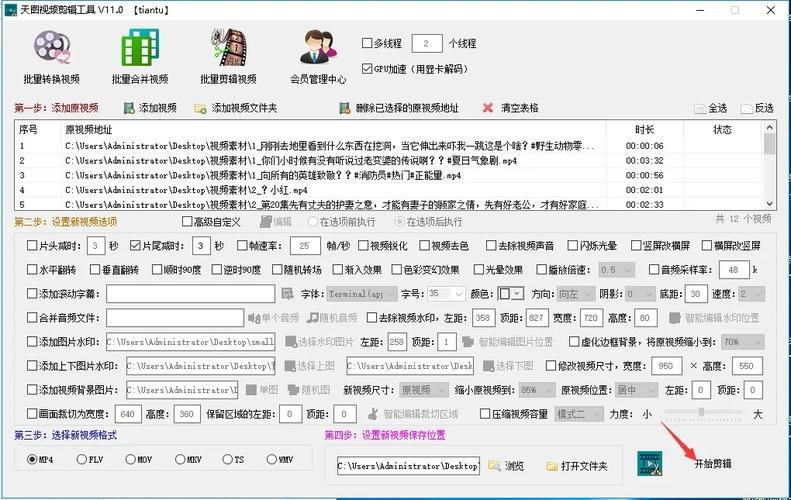
删除片尾看似简单,但需注意细节,始终备份原始文件——意外删除可能永久丢失数据,尊重版权法:只移除自己创作的部分,避免修改他人内容,否则可能涉及侵权,导出时检查画质:选择高比特率设置(如20Mbps),防止模糊或失真,实践中,我建议从免费工具开始练习;熟练后升级到专业软件,提升效率。
掌握这些方法,你的视频剪辑将更流畅专业,我认为,视频编辑的核心在于精准控制——删减片尾不只是技术活,更是艺术表达,多练习,你很快就能得心应手。






