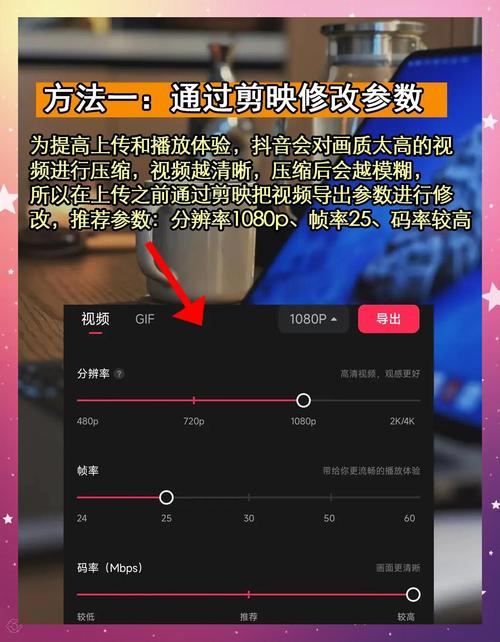
一步步解决常见问题
作为视频创作者,你是否经常遇到这样的尴尬:精心拍摄的视频,开头却一片模糊?模糊的片头不仅破坏专业感,还会让观众瞬间失去兴趣,别担心,我作为有多年剪辑经验的站长,今天就分享实用技巧,帮你轻松解决这个问题,模糊片头通常由设备抖动、光线不足或自动对焦失败引起,但通过专业剪辑软件,你完全可以修复它,我将详细指导你操作过程,确保视频开头清晰流畅。
理解模糊片头的根源是关键,视频开头模糊往往源于拍摄时的意外,比如相机未稳定就开机、光线变化太快或镜头污渍,这些因素导致画面失焦或抖动,影响整体质量,别小看这个细节——清晰的开头能提升观众留存率,让视频更具吸引力,针对不同原因,我们需要灵活应对:如果是轻微模糊,可以通过软件修复;如果严重,直接剪辑掉是最佳选择,及早处理能避免后期麻烦。
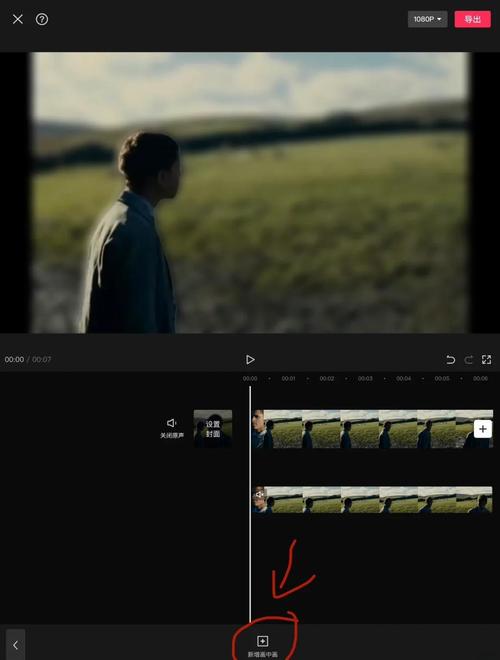
选择专业剪辑软件是第一步,推荐使用Adobe Premiere Pro、DaVinci Resolve或免费工具如Shotcut,这些软件功能强大,适合新手和老手,以Premiere Pro为例,操作简单高效:打开软件后,导入你的视频文件到时间轴,定位到模糊部分——通常片头前几秒最易出问题,预览时,注意画面抖动或色彩失真,这能帮你快速识别问题区域,别担心复杂操作,软件内置工具如“稳定器”或“锐化”效果能一键修复轻微模糊,如果模糊严重,比如画面完全看不清,果断剪切掉这部分:用剃刀工具分割视频,删除模糊段,然后将剩余部分拖到开头,这样,视频直接从清晰画面开始,流畅自然。
实际操作中,还有一些高级技巧能提升效果,使用AI增强工具:Premiere Pro的“Enhance”功能能智能去模糊,只需选中片段应用即可,或者,在DaVinci Resolve中,添加“模糊蒙版”效果,手动调整参数如锐度和对比度,让边缘更清晰,我经常建议用户先备份原文件,再逐步调整,避免过度编辑导致画面失真,导出设置也很重要:选择高分辨率格式如MP4 H.264,确保输出视频保持清晰,常见错误包括忽略音频同步——剪切片头时,检查声音是否连贯,避免突兀的空白,多练习几次,你就能熟练掌握这些技巧。
预防胜于治疗,拍摄时用三脚架固定设备,确保光线充足,开机前检查镜头清洁,这些小习惯能减少模糊问题,在我看来,剪辑模糊片头不是难题,而是提升视频品质的机会——掌握它,你的作品将更专业、更吸引人,坚持实践,你会看到明显进步。