打造节奏感强的内容
作为网站站长,我经常处理视频内容,发现乌鸦剪辑软件(这里指代一款高效工具)在创建过度剪辑风格时表现突出,过度剪辑不是简单拼接,而是通过快速切换、动态转场来增强节奏感,吸引观众注意力,我将分享个人经验,一步步教你如何用乌鸦实现这种效果,无论你是新手还是老手,这些技巧都能提升视频质量,让内容更抓眼球。
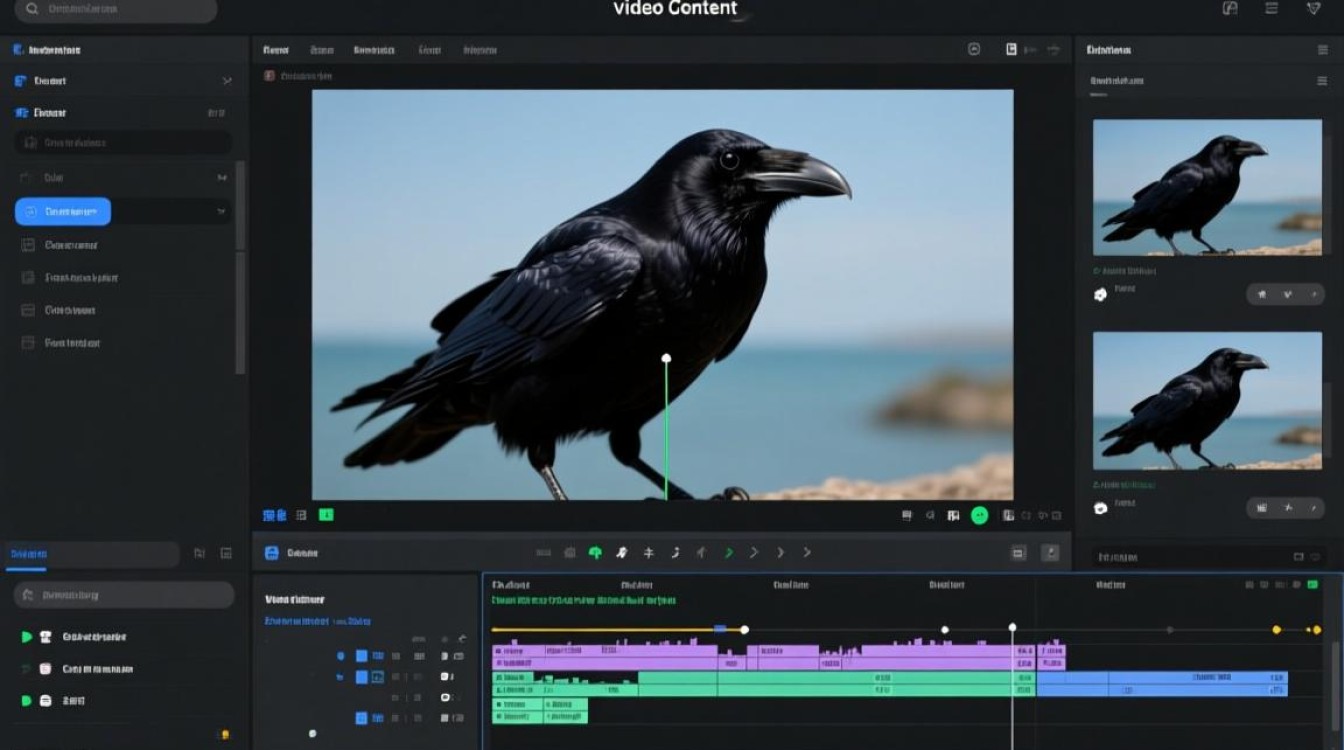
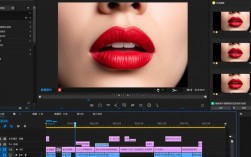
安装乌鸦软件并熟悉界面,下载最新版本后,打开主程序,你会看到一个直观的布局:左侧是素材库,中间是时间线,右侧是效果面板,我建议花十分钟浏览工具栏——找到“剪切”和“变速”功能,这是过度剪辑的核心,设置项目参数时,选择1080p分辨率和30帧率,确保输出流畅,过度剪辑强调速度,所以初始设置要优化性能,避免卡顿影响创作流。

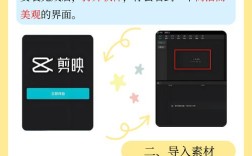
导入素材并整理片段,从本地文件夹拖放视频文件到素材区,乌鸦支持多种格式如MP4和MOV,个人习惯是按场景分类:将动作镜头放一个文件夹,对话放另一个,这样便于快速挑选关键帧,导入后,双击素材预览,标记出高能瞬间——比如一个跳跃或表情变化,过度剪辑依赖短促片段,每个镜头控制在1-2秒内,我常用“标记入点/出点”工具截取精华部分,节省编辑时间,如果素材量大,用乌鸦的批量处理功能加速流程。
现在进入核心步骤:基本剪辑构建节奏,拖拽片段到时间线,开始排列,过度剪辑的关键是快速切换,避免冗长停留,在乌鸦中,使用“剪刀工具”分割视频,每段间隔0.5秒左右,练习时,我专注于动作连贯性——一个跑步镜头接一个落地特写,制造紧张感,时间线上,开启“吸附功能”确保片段无缝衔接,别忘了音效同步:导入背景音乐到音频轨道,对齐剪辑点,乌鸦的波形显示帮助精确匹配节拍,提升整体冲击力。
进阶技巧让过度剪辑更专业,添加转场效果是点睛之笔,在效果面板,选择“溶解”或“滑动”转场,拖到片段之间,过度剪辑常用“快速闪白”或“抖动效果”,乌鸦提供预设库,一键应用,调整参数如持续时间为0.2秒,避免喧宾夺主,另一个秘诀是变速处理:选中片段,右键“速度控制”,提高到200%-300%,制造快节奏感,我经常结合关键帧动画——比如缩放镜头突出细节,乌鸦的简单拖拽就能实现,导出前预览项目,检查流畅度;如果感觉杂乱,删减多余部分保持简洁。
音频和色彩调整完善整体效果,乌鸦的音频编辑器强大:导入音效文件如心跳或爆炸声,放在剪辑点增强戏剧性,音量平衡很重要——用“淡入淡出”避免刺耳,色彩方面,进入“调色板”工具,提升饱和度和对比度,让画面更鲜活,过度剪辑常需统一色调,我选“冷色调预设”营造紧张氛围,导出视频:设置格式为H.264,码率10Mbps,确保高清分享。
用乌鸦过度剪辑视频,核心是练习和创意,软件易上手,但效果取决于你的风格——多尝试不同节奏,找到个人特色,我坚信,这种剪辑方式能提升内容传播力,帮助你在竞争激烈的视频领域脱颖而出,坚持动手,你会看到惊喜变化。