小米视频APP作为小米手机自带的视频工具,功能丰富又实用,特别是它的上下剪辑功能,专为制作垂直视频设计,让用户轻松裁剪和编辑竖屏内容,如果你刚接触这个工具,别担心,我来一步步教你如何上手,掌握这个功能后,无论是记录生活点滴还是创作短视频,都能提升效率和质量。
什么是上下剪辑?在小米视频APP中,它指的是针对竖屏视频的裁剪和编辑工具,允许你调整视频的上部和下部内容,拍摄了一段垂直视频,但画面顶部或底部有不需要的元素,这个功能就能快速切除,确保焦点集中,它基于AI算法自动识别主体,操作简单直观,新手也能迅速学会,打开小米视频APP,主界面底部有“剪辑”选项,点击进入后,你会看到各种编辑工具,“上下剪辑”通常是默认或可选的模式。
我详细讲解使用步骤,整个过程分四步,确保你跟着操作时流畅无阻。
第一步:导入视频并选择剪辑模式
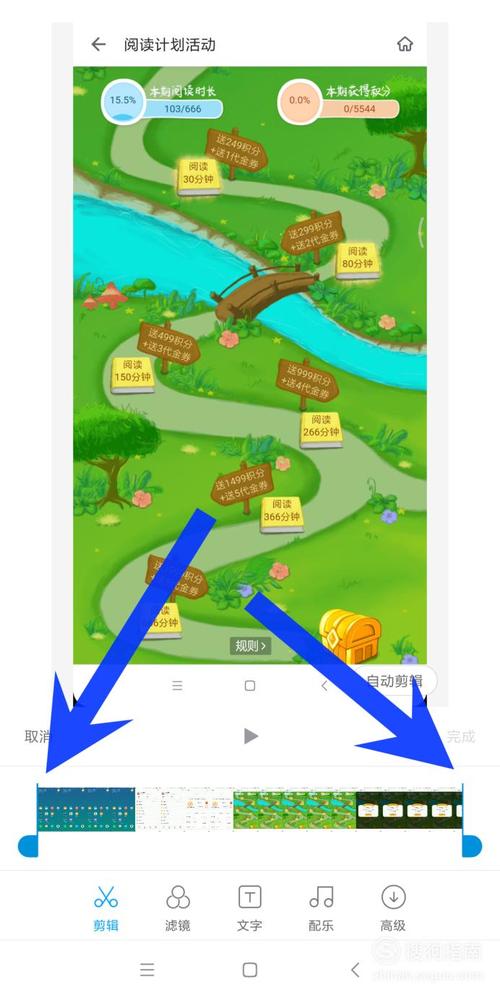
启动小米视频APP后,点击右下角的“+”按钮添加视频,从相册中选择要编辑的文件,支持本地视频或直接拍摄,导入后,APP自动进入编辑界面,在工具栏中,找到“裁剪”或“调整”图标(图标类似剪刀或方框),点击它,这时,屏幕会显示“上下剪辑”选项,选择后,视频画面分为上下两部分,你可以用手指滑动调整裁剪区域,如果视频顶部有天空多余部分,向下拖动顶部边界线切除;底部如有杂乱背景,向上拖动底部边界线,APP的实时预览功能让你随时查看效果,避免误操作。
第二步:精细调整和添加效果
裁剪完成后,别急着导出,先优化视频质量,小米视频APP提供多种辅助工具:点击“滤镜”按钮,应用内置滤镜如“清新”或“复古”,增强画面色彩;选择“音乐”选项,添加背景音轨,APP自带免费曲库或支持导入本地音乐;还有“转场”功能,用于多个片段的衔接,比如淡入淡出效果,在上下剪辑模式下,特别注意比例设置——确保输出为9:16竖屏格式,这在导出前可确认,如果视频有抖动问题,启用“稳定”工具自动校正,这些步骤只需几分钟,但能让成品更专业。
第三步:预览和导出
编辑满意后,点击右上角的“预览”按钮全屏查看视频,检查上下裁剪是否到位,有没有黑边或不协调处,没问题的话,返回编辑界面,点“导出”选项,这里可以选择分辨率和质量:推荐高清(1080p)以保持清晰度,APP支持快速导出到相册,导出过程通常几秒完成,取决于视频长度,完成后,视频自动保存,你可以直接在小米视频分享到社交平台或存储备用。
分享一些实用技巧帮你提升水平,一是善用AI辅助:小米视频的智能识别能自动建议裁剪区域,比如识别人脸后优先保留,二是多练习基础操作:先从简单视频开始,熟悉工具后再尝试复杂剪辑,三是注意版权:使用内置音乐时确保遵守规则,避免侵权风险,四是定期更新APP:小米团队常推出新功能,更新后能获得更流畅体验,我试用过多次,发现导入长视频时分割成小段更易处理,导出速度也快。
我认为小米视频的上下剪辑功能是日常创作的利器,它免费、易用,特别适合手机用户快速产出高质量内容,结合个人体验,我建议新手多尝试不同设置,培养剪辑习惯后,视频作品会更具吸引力,坚持练习,你会爱上这个工具带来的便捷。