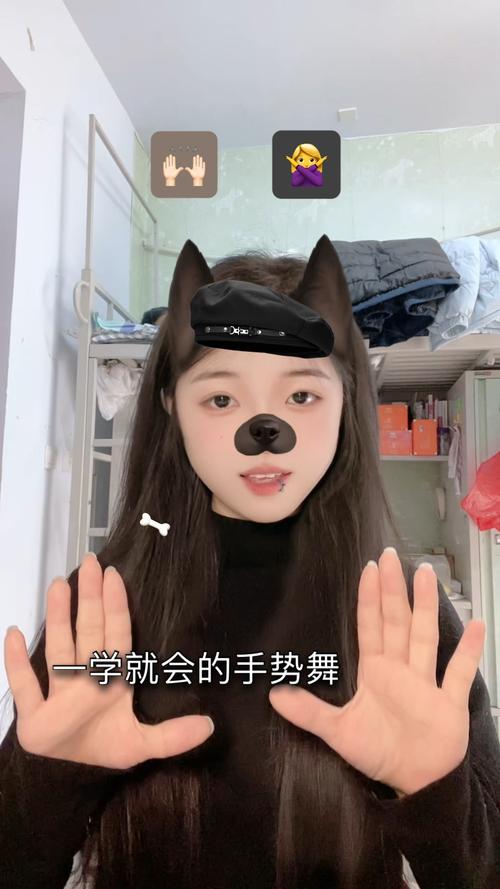
手机指舞视频剪辑全攻略
手机指舞视频,作为一种创意表达形式,正席卷社交媒体平台,无论是展示手势舞蹈的流畅感,还是捕捉指尖的灵动魅力,一段精心剪辑的视频能让你的内容脱颖而出,作为一名视频编辑爱好者,我深知剪辑过程看似复杂,实则通过手机APP就能轻松掌握,我将分享一套实用指南,助你从新手变身剪辑达人,关键在于实践和耐心——每一步都直接影响最终效果。
第一步:选择适合的剪辑工具
在手机上剪辑视频,第一步是挑选一款强大的APP,我推荐使用免费且用户友好的软件,如CapCut、KineMaster或iMovie,这些工具功能齐全,支持基本剪辑和高级特效,无需专业设备就能操作,CapCut尤其适合新手,它的界面简洁直观,提供丰富的模板;而KineMaster则适合追求精细控制的用户,允许添加多层音轨和特效,下载APP后,花点时间熟悉界面——滑动菜单、预览窗口和工具栏是关键区域,别担心犯错,多试几次就能上手,我的经验是,优先选择支持导出高清格式的APP,避免视频模糊影响观看体验。

第二步:拍摄高质量素材
剪辑前,确保原始视频质量过关,拍摄指舞视频时,光线和稳定性至关重要,选择自然光充足的环境,避免逆光或阴影干扰手势细节,手机固定在三脚架上,或用支架辅助,防止抖动影响流畅感,角度也很讲究——尝试俯拍或平视视角,突出指尖动作,俯拍能展现手势的整体美感,而平视则增强互动感,拍摄前,先练习几遍动作,确保节奏一致,视频长度控制在15-30秒为宜,太长会增加剪辑难度,存储素材时,用手机相册分类管理,方便后续导入,好素材是剪辑成功的一半,多拍备用片段能节省后期时间。
第三步:基础剪辑操作详解
现在进入核心环节——剪辑过程,打开APP后,导入视频素材,操作很简单:点击“导入”按钮,从相册选择文件,拖入时间线开始编辑。
- 修剪和分割:用剪刀工具分割视频,删除多余部分,手势动作的起始和结束点需精准对齐,拖动时间轴,找到关键帧后点击分割,保留流畅段落,这一步能去除卡顿或失误镜头。
- 调整节奏:指舞视频强调韵律感,通过变速功能实现,加快慢动作部分突出细节,或放快节奏增强动感,在APP中,选中片段后选择“速度”选项,微调到匹配音乐。
- 添加转场:无缝连接片段,提升专业度,APP内置转场效果如淡入淡出或滑动,拖入片段间隙即可,避免过度使用,保持简洁自然。
完成基础剪辑后,预览效果,反复回放,确保手势连贯无跳跃,我的建议是,先完成粗剪再细化,避免陷入细节漩涡。
第四步:增强视觉和听觉效果
要让指舞视频更吸引人,特效和音乐不可或缺,音乐是灵魂——选择节奏感强的背景音轨,如轻音乐或电子乐,导入音乐文件(APP支持本地或库内曲目),拖到时间线调整音量,关键是将手势动作与节拍同步:放大时间轴,逐帧对齐指尖动作与音乐高潮点,这需要耐心,但结果令人惊艳。
视觉方面,添加滤镜和文字提升质感,滤镜如“明亮”或“胶片风”能增强氛围,避免过度饱和,文字注释可用于标题或提示,但保持简洁以免分散注意力,特效如光晕或粒子效果,可点缀关键手势——在CapCut中,点击“特效”库选择应用,检查音频平衡:背景音乐不超过70%音量,确保手势音效清晰。
第五步:导出和优化成品
剪辑完成后,导出前做最终检查,预览视频,确认无黑边、卡顿或音画不同步问题,调整分辨率至1080p或更高,保证清晰度,导出设置中,选择兼容格式如MP4,便于分享到抖音或微信,文件大小控制在50MB内,避免上传失败。
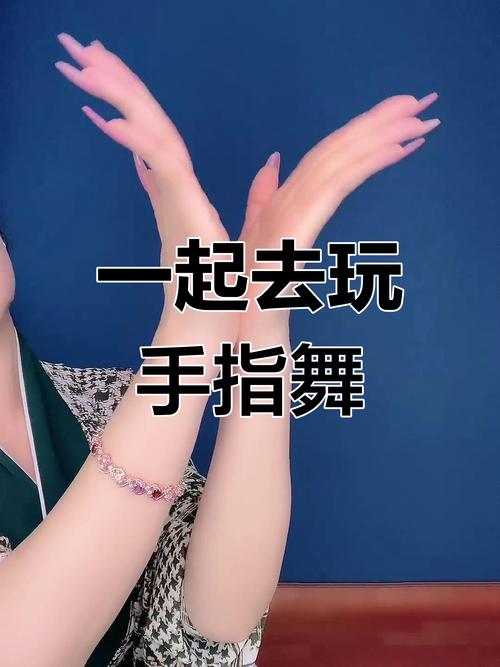
优化技巧包括添加水印保护原创,但别让水印过大影响观看,导出后,在手机相册保存备份,分享前,我习惯用小号测试发布效果,收集反馈再调整,剪辑是迭代过程——每次尝试都能提升技能。
通过以上步骤,手机指舞视频剪辑变得触手可及,关键是多练多试,从简单项目起步,我个人坚持认为,剪辑不仅是技术活,更是艺术表达;每一次指尖舞动,都能传递独特情感,拿起手机,开始你的创作之旅吧——世界正等待你的精彩呈现。