花瓣剪辑作为一款流行的视频编辑工具,让普通用户也能轻松制作专业级视频,添加歌曲到视频中,是提升作品吸引力的关键一步,许多用户都渴望掌握这个技巧,我将详细分享如何在花瓣剪辑中添加歌曲视频的完整流程,基于我的实际使用经验,帮助您快速上手,无论您是初学者还是进阶用户,这些步骤都设计得简单易懂,避免不必要的麻烦。
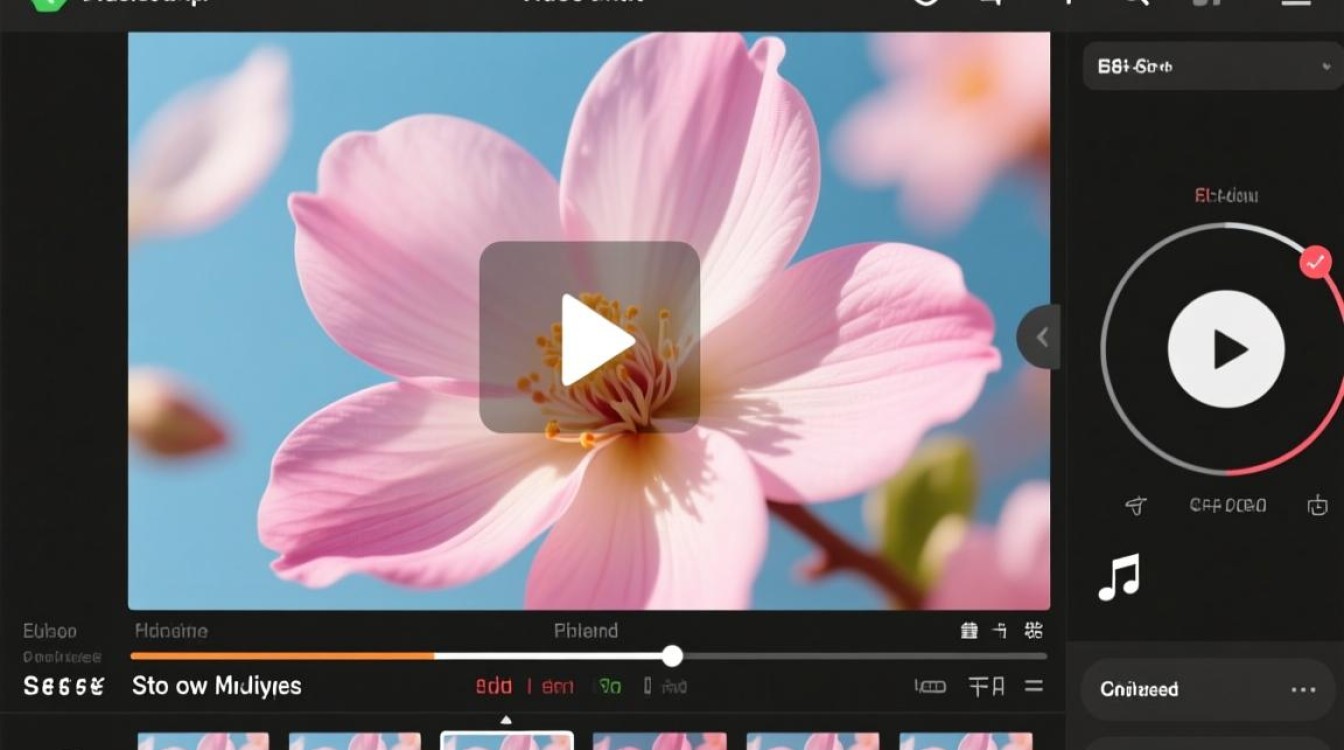
确保您已下载并安装了最新版的花瓣剪辑应用,打开软件后,界面通常很直观:点击“新建项目”按钮,选择您要编辑的视频文件,花瓣剪辑支持多种常见格式,如MP4、MOV等,上传过程只需几秒钟,导入后,视频会出现在时间线上,这是编辑的核心区域,添加歌曲是关键环节,在软件底部菜单栏中,找到“音频”或“音乐”选项(具体位置可能因版本不同略有变化),点击后选择“导入音乐”,您可以从本地设备上传歌曲文件,如MP3或WAV格式;花瓣剪辑也内置了免费音乐库,提供版权安全的背景音乐供选择,上传歌曲后,它会自动添加到时间线的音轨层。
歌曲和视频已同步显示在时间线上,但需要精细调整以实现完美融合,拖动音轨到视频下方,确保它覆盖整个视频长度,如果歌曲太长或太短,使用时间线工具进行裁剪:点击音轨端点,拉动以缩短或延长,花瓣剪辑的音量控制功能非常实用——选中音轨,点击“音量调节”按钮,您可以降低背景音乐音量,让视频原声更突出;反之,如果视频背景嘈杂,可以调高歌曲音量,别忘了添加淡入淡出效果:在音轨开头和结尾处,使用“淡入”和“淡出”选项,让歌曲自然过渡,避免突兀感,检查音频同步:播放预览,确保歌曲节奏与视频动作匹配,在视频高潮部分,歌曲应随之增强;如果不同步,轻轻拖动音轨位置即可微调。
完成编辑后,预览整个视频至关重要,点击播放按钮,仔细听歌曲是否清晰、音量是否平衡,花瓣剪辑的实时预览功能很高效,能即时显示效果,满意后,进入导出阶段:点击右上角的“导出”按钮,选择输出格式(推荐MP4,兼容大多数平台),设置分辨率和帧率(默认值通常足够),导出过程可能需要几分钟,取决于视频大小,保存文件到设备或直接分享到社交平台。
在这个过程中,一些常见问题容易困扰用户,音乐文件格式不支持怎么办?花瓣剪辑能处理主流格式,但如果遇到问题,建议使用在线转换工具将歌曲转为MP3再导入,另一个问题是版权风险:内置音乐库的歌曲大多免费,但上传外部音乐时,务必确认您有使用权,避免侵权,我的经验是,优先选择花瓣剪辑的免费资源,省心又安全,至于音频同步困难,多练习几次就能掌握;花瓣剪辑的拖拽功能很灵敏,一点点调整就能达到完美效果。
我认为,花瓣剪辑的添加歌曲功能设计得相当人性化,即使是新手也能在几分钟内学会,它简化了专业编辑,让创作变得更有趣,更重要的是,这种工具鼓励用户表达自我——通过歌曲与视频的结合,您的作品能传递更丰富的情感,如果您刚开始尝试,别担心出错;多试几次,您会发现编辑视频的乐趣远超想象,视频不仅是记录生活,更是分享故事的艺术。