从入门到精通的全方位指南
您是否曾因频繁切换窗口打断工作流而烦躁?是否羡慕他人流畅的多任务处理能力?双屏方案正是解决这些痛点的利器,想象一下:左边查阅资料,右边撰写报告;主屏专注设计,副屏监控数据流,这种高效场景,您也能轻松拥有。
为何值得投入双屏?效率提升远超想象
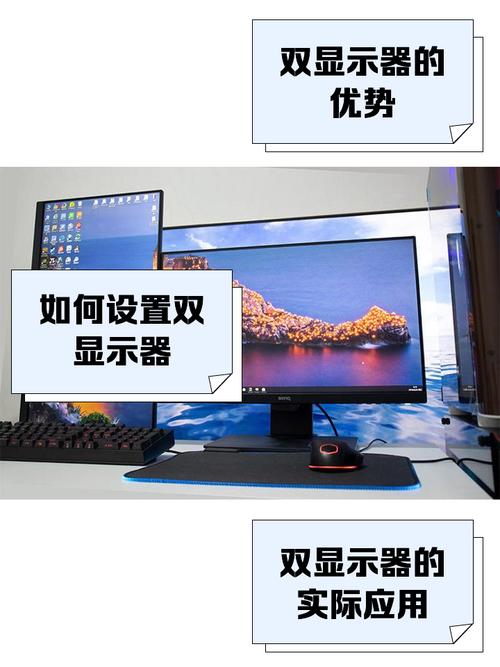
- 多任务并行: 无需反复切换标签页或窗口,资料查阅与内容创作同步进行。
- 信息全景掌控: 实时监控通讯工具、邮件、数据分析仪表盘,不错过任何关键信息。
- 工作流优化: 视频剪辑时时间线放主屏,素材库和预览放副屏;程序员代码编辑与调试窗口分开,思路更连贯。
- 娱乐升级: 游戏主战场搭配攻略视频或聊天窗口,追剧同时刷社交动态互不干扰。
搭建基石:不可或缺的硬件准备 实现双屏效果,核心在于显卡输出能力与接口匹配:
显卡能力确认:
- 查看电脑显卡型号(桌面右键 > 显示设置 > 高级显示设置)。
- 几乎所有现代独立显卡及核显(如Intel UHD Graphics 630及以上、AMD Radeon Vega 8及以上)均支持双输出。
- 关键点:确认显卡具备至少两个可用视频输出接口(如HDMI, DisplayPort, DVI, VGA)。
接口匹配与线材:
- 识别接口: 观察电脑主机或笔记本侧边的视频接口形状。
- 常见接口:
- HDMI: 应用最广,支持高清音视频传输。
- DisplayPort (DP): 性能优异,支持高分辨率高刷新率,常用于高端显示器。
- USB-C (支持DP Alt Mode): 现代笔记本常见,一根线可传输视频、数据并供电(需显示器支持)。
- DVI: 较老设备多见,传输数字信号。
- VGA: 模拟信号接口,画质较差,仅作备用方案。
- 线材选择: 根据电脑输出口和显示器输入口,选择对应线材(如HDMI to HDMI, DP to DP, USB-C to DP),接口不同时,需对应转换器或转换线(如HDMI to DP)。
显示器选择:
- 尺寸与分辨率: 建议主副屏尺寸接近(如主屏27寸+副屏24寸),分辨率一致体验更佳,常见组合如双1080P或双2K。
- 面板类型: 办公选IPS(视角广、色彩好),电竞选Fast IPS或VA(高刷新率)。
- 接口: 确保显示器接口与电脑输出或转换方案匹配,推荐带USB-C或DP接口的型号。
动手设置:Windows/macOS双屏配置详解
Windows系统 (Win 10/11):
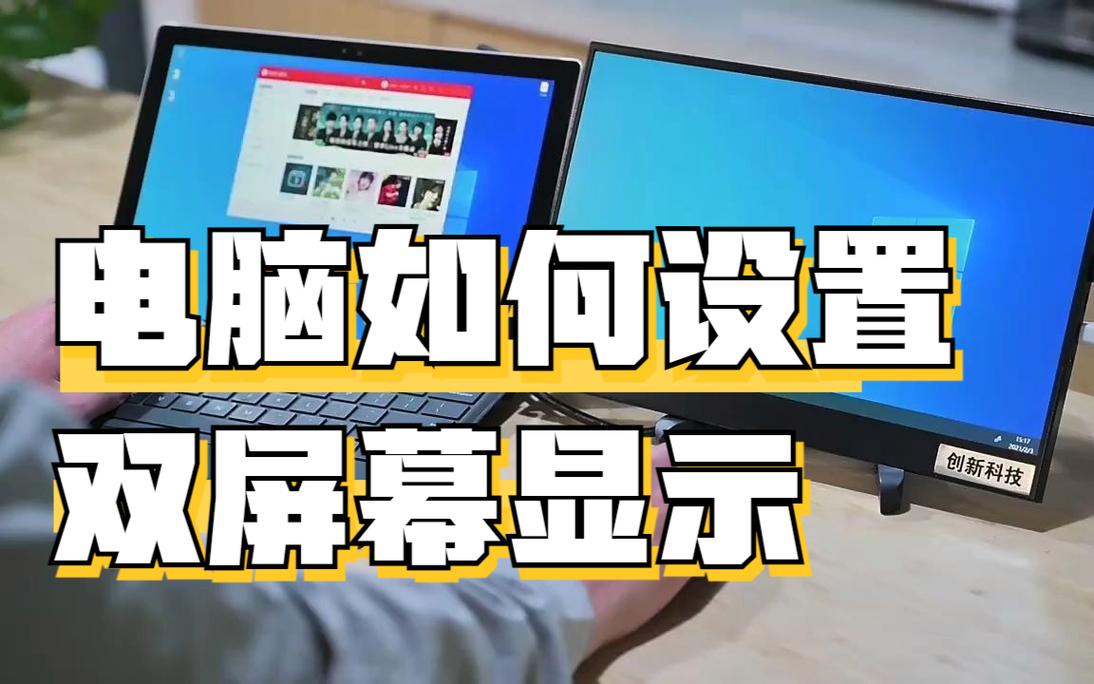
- 连接显示器并通电开机。
- 右键桌面空白处 > 选择“显示设置”。
- 识别显示器: 点击“识别”,屏幕上会显示数字(1、2)标明对应物理位置。
- 排列显示器: 拖动设置界面中的屏幕图标,使其物理排列方式一致(上下、左右、对角)。
- 设置主显示器: 点击要设为主屏的图标 > 勾选“设为主显示器”(任务栏和开始菜单默认在此屏)。
- 选择显示模式:
- 扩展显示: 最常用!将桌面扩展到第二块屏幕,独立操作空间。
- 复制显示: 两块屏幕显示相同内容(适合演示)。
- 仅在1/2上显示: 关闭另一块屏幕信号。
- 调整分辨率与缩放(可选): 点击对应屏幕图标 > 分别设置合适的分辨率和缩放比例(建议100%-150%)。
macOS系统:
- 连接显示器并通电开机。
- 打开“系统设置”(System Settings) > 点击“显示器”(Displays)。
- 排列显示器: 点击“排列”标签页,拖动屏幕图标调整物理位置(与Windows类似),勾选“镜像显示器”即为复制模式。
- 设置主菜单栏: 将屏幕图标上方的白色长条(代表菜单栏)拖到您希望作为主显示器的图标上。
- 单独设置(可选): 在“排列”标签页点击具体屏幕图标,可单独为其设置分辨率、缩放选项和旋转方向。
精通双屏:提升体验的关键技巧
- 任务栏优化 (Windows):
- 设置 > 个性化 > 任务栏 > 任务栏行为: 选择“所有任务栏”显示窗口,或“主任务栏和打开窗口的任务栏”更清晰。
- 窗口管理神器:
- Windows Snap Assist: 拖拽窗口到屏幕边缘自动半屏分列;快捷键
Win + 方向键快速分屏。 - macOS Mission Control & Stage Manager: 高效管理多窗口空间。
- 第三方工具 (如DisplayFusion, Magnet): 提供更精细的窗口预设位置、快捷键、多任务栏等高级功能。
- Windows Snap Assist: 拖拽窗口到屏幕边缘自动半屏分列;快捷键
- 显示器支架:
强烈推荐使用双屏支架(悬臂式或立式),释放桌面空间,灵活调整高度、角度、距离,缓解颈椎压力。
- 线材整理:
使用理线槽、束线带保持桌面整洁,提升专注度。
双屏真正的价值,在于它重塑了我们与数字世界互动的方式。 当信息不再堆叠于方寸之间,当工作流得以自然舒展,那种掌控全局的从容感,是任何单一屏幕无法给予的,这种空间解放带来的思维流畅度提升,往往比单纯的时间节省更为珍贵。