在当今智能手机普及的时代,电池健康成为用户关注的焦点,充电次数直接影响电池寿命和性能,学会如何检查这一数据,能帮助你更好地维护设备,作为一名经验丰富的技术爱好者,我将分享实用方法,涵盖Android和iOS设备的核心步骤,这些技巧基于真实使用场景,确保操作安全可靠。
为什么检查充电次数很重要?
手机电池是消耗品,每次充电都会轻微损耗其容量,频繁充电可能导致电池老化加速,表现为续航时间缩短或意外关机,通过监控充电次数,你能及时发现异常,采取预防措施,比如避免过度充电或优化使用习惯,这不仅延长设备寿命,还节省更换电池的成本,许多人忽略了这点,直到问题出现才后悔莫及。
检查Android手机充电次数的方法
Android系统通常提供内置工具查看充电数据,但具体路径因品牌而异,以下是主流品牌的通用步骤:
使用系统设置(适用于大部分设备):
- 打开“设置”应用,找到“电池”或“设备维护”选项。
- 进入“电池健康”或“电池使用详情”子菜单。
- 查找“充电周期”或“充电次数”标签,如果未直接显示,尝试点击“高级设置”。
在三星Galaxy手机上,路径是:设置 > 设备维护 > 电池 > 电池健康,这里会显示当前充电次数和预估剩余容量。
通过诊断代码(适用于部分原生Android设备):
- 打开拨号界面,输入
*#*#4636#*#*(注意:这串代码可能因机型不同而变动)。 - 进入“测试”菜单后,选择“电池信息”。
- 屏幕会展示详细数据,包括充电次数、电压和温度,需注意,某些品牌如小米或华为可能屏蔽此功能,需检查官方支持文档。
- 打开拨号界面,输入
借助第三方应用(当内置选项不足时):
推荐使用AccuBattery或Battery Guru等免费应用,下载后,授予必要权限,应用会自动记录充电历史,首次使用时,它会校准数据,提供精确的充电次数报告,确保只从Google Play商店安装,以避免安全风险。
这些方法简单易行,但不同Android版本可能有差异,我建议优先尝试内置设置,因为它更安全可靠,如果数据不显示,重启手机或更新系统固件或许能解决。
检查iPhone充电次数的方法
iOS系统对电池数据限制较严,但仍有可行途径,苹果设备不直接在设置中显示充电次数,需通过间接方式获取。
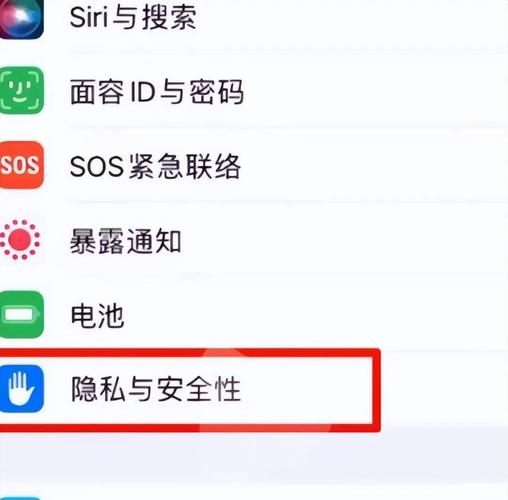
使用内置电池健康功能:
- 打开“设置”应用,选择“电池”。
- 点击“电池健康与充电”,查看“最大容量”百分比,这个值间接反映充电损耗——每次充电周期(从0%到100%)会使容量轻微下降,如果容量低于80%,表明充电次数较高,可能需要更换电池。
- 要获得精确次数,需结合使用习惯:苹果官方文档指出,一块新电池的周期数通常在500次后降至80%容量,你可以估算当前次数(如容量90%对应约200次)。
通过Mac或PC同步数据:
- 连接iPhone到电脑,打开iTunes(或Finder在macOS上)。
- 选择设备图标,进入“标签。
- 点击“电池信息”,会显示充电周期记录,但注意,这仅适用于旧版iTunes,最新系统可能隐藏该功能。
利用第三方工具(需谨慎选择):
应用如CoconutBattery(Mac专用)或iMazing(跨平台)能读取详细诊断数据,安装后,连接设备,工具会提取充电次数报告,使用时,务必从官方渠道下载,避免隐私泄露,我个人推荐CoconutBattery,因为它免费且界面直观。
iPhone方法略显复杂,但苹果的封闭设计保障了安全性,如果内置选项不够,第三方工具可作为补充,频繁检查没必要——每月一次足矣。
通用技巧和注意事项
无论设备类型,以下原则能提升准确性:
- 校准电池:每月一次完全放电到0%,再充满至100%,帮助系统记录正确数据。
- 避免极端环境:高温或低温充电会加速损耗,理想温度是20-25°C。
- 使用原装充电器:非原装配件可能导致读数偏差或损坏电池。
- 定期监控:设置提醒,每季度检查一次,结合续航表现调整使用习惯,如果充电次数快速增加(如每月超过50次),考虑专业检测。
从个人经验看,养成检查充电次数的习惯,就像定期体检一样重要,它让你掌控设备健康,减少意外故障,我见过许多人因忽略这点,最终花高价维修,行动起来吧,一个简单步骤能带来长久回报!