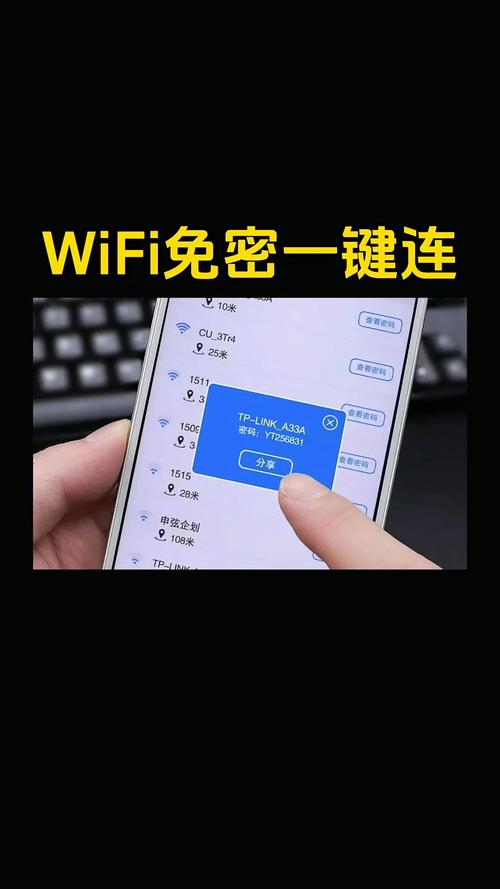
手机如何查看自己的wifi密码
是不是经常遇到这样的场景:新买的智能设备需要连接家里wifi,或者朋友到访询问网络密码,你却一时想不起来那串复杂的字符?翻箱倒柜找路由器?完全不必!你的手机本身就是一把解锁wifi密码的钥匙,掌握下面这些方法,无论安卓还是苹果用户,都能轻松找回密码。
安卓用户:系统设置是首选
安卓系统提供了内置的密码查看功能,安全又便捷。
-
Android 10 及更高版本(推荐方法):二维码分享
- 打开手机 “设置”。
- 找到并点击 “WLAN” 或 “网络和互联网” > “WLAN”。
- 在已连接的网络列表中,找到你当前连接的wifi网络名称,点击它旁边的 设置图标(小齿轮) 或直接点击网络名称进入详情页。
- 在详情页面中,寻找 “分享” 或 “共享” 按钮(图标通常是一个二维码或分享箭头)。
- 点击后,系统会要求你 验证身份(指纹、面部识别或锁屏密码),这是为了保护你的网络安全。
- 验证通过后,屏幕上会显示一个 二维码,二维码下方通常就 明文显示 着你的wifi密码!截图保存或直接告诉需要的人即可,如果需要分享给他人,对方只需用手机相机扫描这个二维码就能自动连接,无需输入密码。
-
Android 9 及更早版本(或部分定制系统):查看保存的网络配置
- 同样进入 “设置” > “WLAN”。
- 点击当前连接的wifi网络名称旁的设置图标或进入其详情页。
- 在详情页面中,寻找 “保存的网络”、“管理网络” 或类似选项(可能需要先断开连接才能看到完整配置)。
- 找到你需要查看密码的那个wifi网络,点击它。
- 寻找 “显示密码” 或 “显示高级选项” 里可能包含的密码查看项,点击后通常需要输入手机的 锁屏密码、PIN码或图案 进行验证。
- 验证成功后,密码就会以明文形式显示在 “密码” 字段中。
苹果用户(iOS/iPadOS):共享功能藏玄机
苹果出于安全考虑,没有在设置里直接提供明文查看已连接wifi密码的选项,但利用“共享”功能可以巧妙达成目的。
- 操作步骤:
- 确保你的 iPhone/iPad 已连接到 你需要查看密码的wifi网络。
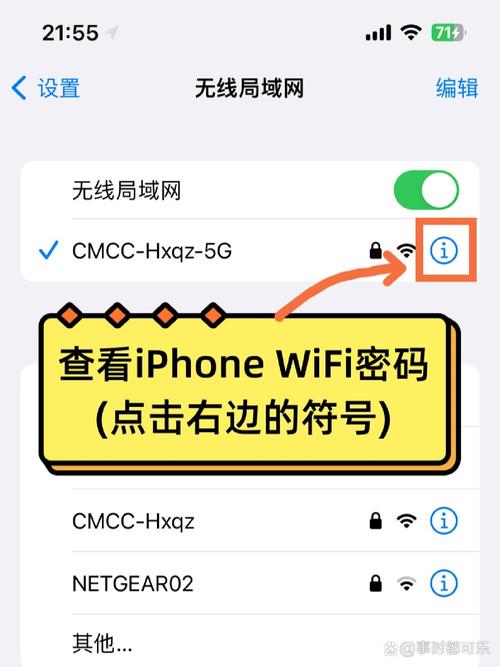
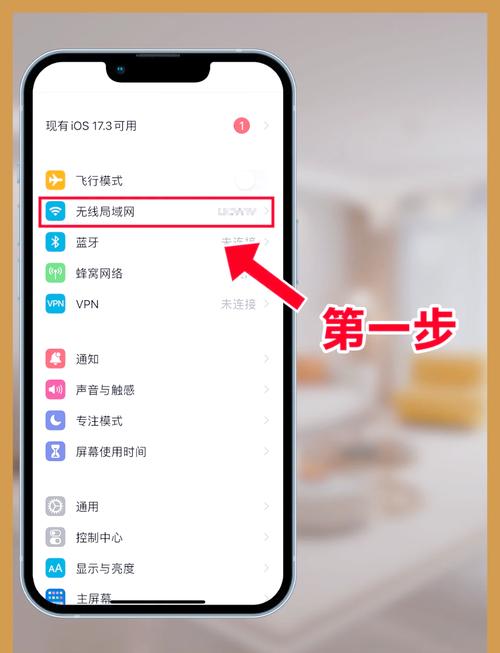
- 打开 “设置” 应用。
- 找到并点击 “无线局域网”。
- 在你当前连接的wifi网络名称旁边,点击那个蓝色的 “信息”图标 (ⓘ)。
- 在这个网络详情页面,向下滚动找到 “共享密码” 选项。注意:这个选项默认是隐藏的!
- 保持这个页面打开,拿起 另一台已解锁且已登录你同一个Apple ID的设备(比如你的另一部iPhone、iPad,或者已配对并解锁的Mac)。
- 将这台“另一台设备”靠近你正在操作的iPhone/iPad。
- 神奇的事情发生了!在你操作的那台设备的wifi详情页上,原本隐藏的 “共享密码” 按钮会短暂出现,点击它。
- 系统会提示你将密码共享给“另一台设备”(实际上就是共享给你自己看)。
- 点击 “共享密码”,你当前连接的wifi密码就会以 清晰的明文 显示在你操作的这台iPhone/iPad的屏幕中央!直接记下即可。
备用方案:路由器管理页面(通用方法)
如果手机上的方法因系统版本或定制UI受限,登录路由器后台是最可靠、通用的方案。
- 物理连接或连接wifi: 确保你的手机连接到了需要查看密码的路由器网络(可以是有线连接,但通常用wifi更方便)。
- 查找路由器地址: 进入手机的wifi设置,点击当前连接的wifi网络详情,找到 “路由器” 或 “网关” 后面的IP地址(通常是
168.0.1,168.1.1,168.31.1等)。 - 登录管理后台:
- 打开手机浏览器(Chrome, Safari等)。
- 在地址栏输入刚才查到的路由器IP地址,按回车。
- 输入路由器的 管理员用户名和密码。注意: 这不是你的wifi密码!如果你从未修改过,默认密码通常在路由器底部标签上(如
admin/admin,admin/password),如果修改过但忘记了,可能需要重置路由器。
- 查找wifi密码:
- 成功登录后,界面因路由器品牌型号不同而异。
- 寻找 “无线设置”、“Wi-Fi设置”、“网络设置” 或类似菜单。
- 在 “无线安全设置”、“安全设置” 或 “密码” 等栏目下,就能看到你的 “WPA密钥”、“无线密码” 或 “PSK密码”,这就是你的wifi密码。
其他方法(谨慎使用)
- 文件管理器(需Root权限 - 仅安卓,高风险): 对于已Root的安卓手机,可以访问系统文件
/data/misc/wifi/wpa_supplicant.conf,里面保存了所有连接过的wifi名称(ssid)和密码(psk)。但Root操作风险极高,可能导致设备不稳定、失去保修、安全漏洞,强烈不推荐普通用户尝试。 - 第三方密码查看APP(风险较高): 应用商店存在声称能查看wifi密码的APP,这类APP通常要求大量权限,存在隐私泄露、植入恶意软件的风险,且在新版安卓/iOS上往往失效。同样不推荐使用。
关键提示与安全建议:
- 安全第一: 登录路由器后台时,务必修改默认的管理员密码,防止他人轻易篡改你的网络设置,定期更新wifi密码也是一个好习惯。
- 密码强度: 设置wifi密码时,采用 长且复杂 的组合(字母大小写+数字+符号),避免使用生日、电话号码等容易被猜到的信息。
- 定期备份(可选但推荐): 可以将重要的wifi密码记录在安全的密码管理器中,或者写在纸上妥善保管,避免完全依赖设备记忆。
- 警惕钓鱼: 任何要求你输入wifi密码的陌生链接或APP都极有可能是诈骗,切勿轻信。
找回连接过的wifi密码并非难事,安卓用户善用设置分享或网络详情,苹果用户巧妙利用设备间共享功能,路由器后台则是通用可靠的终极方案,保护好自己的网络密钥,才能安心享受便捷的数字生活,定期更新密码是保护家庭网络安全的关键一步。