如何用WPS表格轻松制作专业折线图
清晰的折线图能将数据趋势直观呈现,是工作汇报、数据分析不可或缺的工具,WPS表格作为强大的办公软件,制作折线图既快捷又专业,下面一步步带你掌握核心技巧:
第一步:准备数据是核心
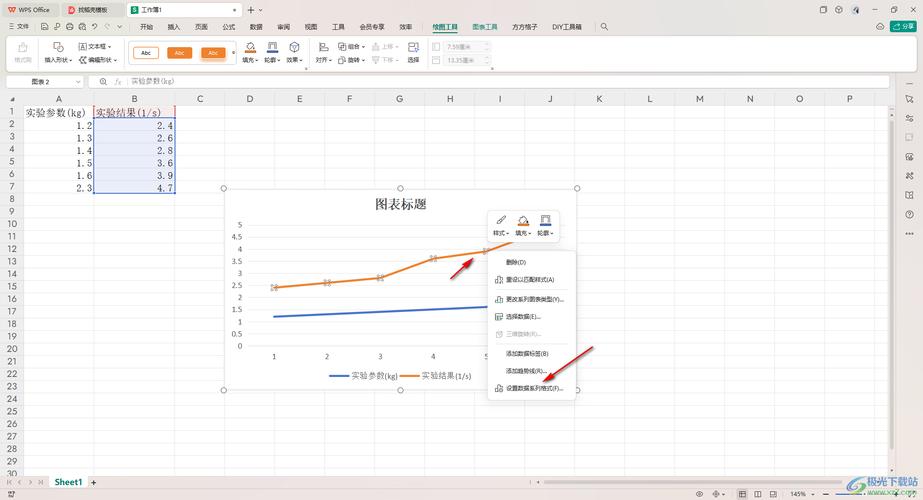
- 结构化整理: 将需要分析的数据整理成表格形式,第一列放置时间点、类别等自变量(如月份、季度),后续各列放置对应的因变量数值(如销售额、温度、访问量)。
- 确保数据连续: 折线图擅长展示随时间或序列变化的趋势,检查数据是否完整,避免关键数据点缺失导致趋势误判。
- 示例数据: 分析某产品月度销售趋势:
月份  | 销售额(万元)
1月   | 120
2月   | 150
3月   | 180
4月   | 210
5月   | 190
6月   | 230
第二步:插入折线图(基础操作)
- 选中数据区域: 用鼠标拖选包含月份和销售额数据的单元格范围(如A1:B7)。
- 找到“插入”选项卡: 点击WPS表格顶部的“插入”菜单。
- 选择“图表”按钮: 在“插入”选项卡中找到并点击“图表”图标(通常显示为柱形图、折线图等小图标)。
- 选择折线图类型:
- 在弹出的“插入图表”对话框中,选择左侧的“折线图”。
- 右侧会显示多种折线图样式:标准折线图、带数据标记的折线图、堆积折线图、百分比堆积折线图、三维折线图。
- 初学者建议: 选择最常用的“带数据标记的折线图”,它能清晰显示每个具体数据点的位置,点击确认,图表将自动插入工作表。
第三步:专业优化图表(关键提升) 基础图表生成后,通过WPS丰富的工具进行深度优化,让图表更专业、信息更突出:
图表元素精修:
- 双击默认标题框,输入简洁准确的标题,如“2024年上半年产品销售额趋势分析”,可在“图表工具-设计”选项卡中调整字体、大小、位置。
- 坐标轴: 双击横轴(月份)或纵轴(销售额)刻度值区域,打开“设置坐标轴格式”窗格,可调整:
- 边界: 合理设置纵轴起点(最小值)和终点(最大值),避免图表下方留白过多或数据顶到顶部,销售额数据在120-230万之间,可将纵轴最小值设为100。
- 单位: 设置主要刻度单位(如纵轴设置为20或50),让刻度更清晰易读。
- 设置标签位置、数字格式(如添加货币符号“¥”或“万”单位)。
- 网格线: 在“图表工具-设计”->“添加图表元素”->“网格线”中,选择主要或次要水平/垂直网格线,适度网格线有助于数据定位,过多则显杂乱。
- 数据标签: 如需在每个数据点上方显示具体数值,在“添加图表元素”->“数据标签”中选择位置(上方、居中、左侧等),双击某个数据标签可单独修改格式或删除。
- 图例: 若有多条折线,图例至关重要,选中图例,可在“设置图例格式”窗格中调整位置(通常顶部、右侧或底部),并设置边框、填充等。
折线样式美化:
- 单击选中需要修改的折线(数据系列)。
- 右侧自动出现“设置数据系列格式”窗格(或右键选择“设置数据系列格式”)。
- 线条: 更改线条颜色、宽度(建议1.5-2.25磅更醒目)、线型(实线、虚线、点划线),选择更专业的配色。
- 标记: 修改数据点的标记样式(圆形、方形、菱形等)、大小、填充色和边框,适当增大标记点(如设为8号)可提升可读性。
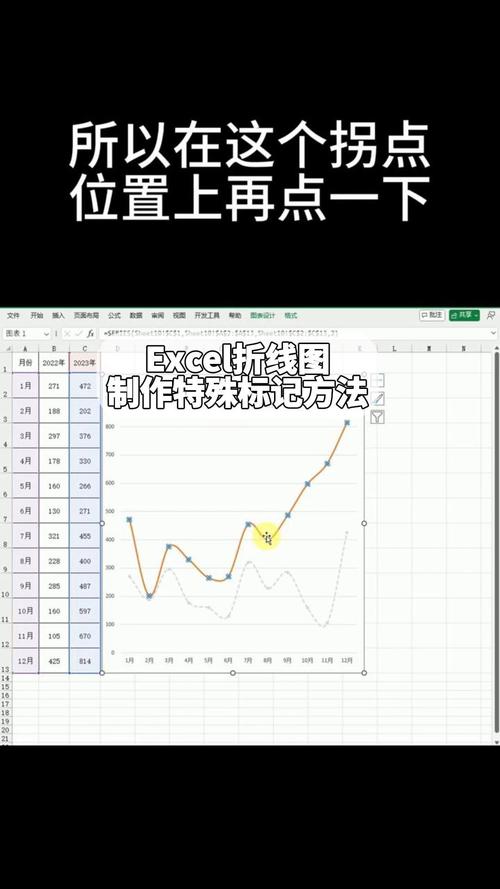
- 平滑线: 勾选“平滑线”选项,可使折线过渡更流畅,视觉更柔和(适合展示长期趋势)。
高级技巧应用:
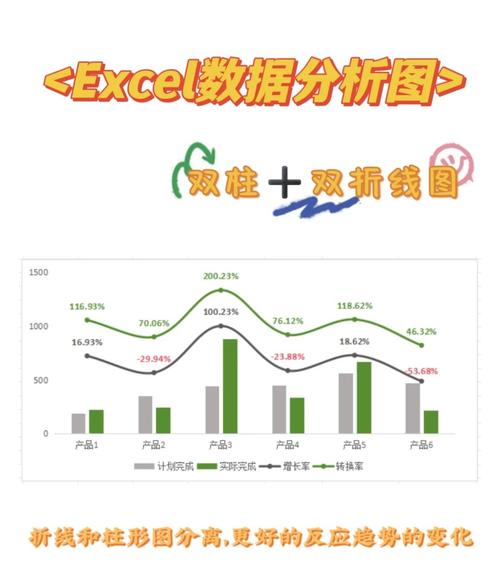
- 双坐标轴: 当需要对比两个数量级差异大的数据系列(如销售额和增长率百分比),可将其中一个系列绘制在次要纵坐标轴上,右键单击该数据系列->“设置数据系列格式”->“系列选项”->选择“次坐标轴”,再在“添加图表元素”中为次坐标轴添加标题。
- 添加趋势线: 预测未来趋势?右键单击折线->“添加趋势线”,在“设置趋势线格式”窗格中选择类型(线性、指数、多项式等),并可显示公式和R²值(评估拟合度)。
- 数据点高亮/注释: 双击某个特定数据点,可单独更改其颜色或大小以示强调,使用“插入”->“文本框”添加文字注释说明特殊事件(如促销活动)。
第四步:常见问题与解决之道
- 数据更新后图表未变? 确保图表引用的数据源范围正确,右键单击图表->“选择数据”,在对话框中检查“图表数据区域”是否覆盖了新数据行/列,也可在“选择数据源”对话框中点击“切换行/列”尝试调整数据系列方向。
- 折线图显示为奇怪的直线? 最常见原因是数据源选择错误,可能只选中了单个系列或数值列,未包含分类轴(月份)数据,重新正确选中包含分类标签和数值的区域。
- 坐标轴起点不为0,误导趋势? 虽然有时需要调整边界避免空白,但过度截断纵轴会放大微小波动,造成视觉误导,在商业报告中,若需截断,务必明确标注或添加说明,保持专业诚信。
- 多条折线难以区分? 优先调整颜色和线型差异,避免使用过于相近的颜色,增加标记点样式差异,确保图例清晰可辨,若线过多,考虑是否分拆图表。
第五步:保存与应用
- 图表调整满意后,可直接将其复制粘贴到WPS文字文档或演示文稿中使用。
- 在WPS表格中,选中图表,按
Ctrl+C复制,在目标文档中按Ctrl+V粘贴即可。 - 如需保存图表为独立图片文件,右键单击图表选择“另存为图片”,选择格式(PNG、JPG)和保存位置。
个人观点 折线图的价值在于清晰呈现变化脉络,WPS提供的工具足够强大,但核心在于制图者对数据的理解和呈现目标的明确,一个优秀的折线图,不在于多么炫酷的效果,而在于能否让读者一眼抓住关键趋势,避免任何可能的歧义,花时间优化坐标轴刻度、添加必要注释、选择恰当数据范围,比追求复杂样式更能体现专业素养,日常工作中养成使用折线图分析数据的习惯,是提升数据敏感度和决策效率的有效途径,WPS让这个过程变得触手可及。