让你的画面随音乐跃动
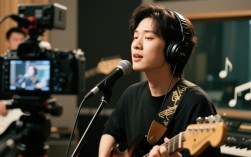
是否曾为旅行视频寻找完美的背景音乐?是否想为亲友的生日剪辑配上最动人的歌曲?当精心挑选的歌曲文件已准备就绪,如何让它与视频画面完美融合,创造打动人心的视听体验?这正是文件歌曲剪辑视频的核心魅力所在。
准备:奠定成功的基石

精选素材:
- 歌曲文件: 确保你拥有目标歌曲的高质量音频文件(如MP3、WAV、FLAC),清晰无杂音的音质是基础,明确了解歌曲的使用版权范围,避免侵权风险。
- 视频素材: 收集所有需要剪辑的视频片段(手机拍摄、相机录制、屏幕录像等),建议提前做好初步筛选和整理,按场景或时间顺序归类,大幅提升后续效率。
利器在手:选择合适的剪辑软件
- 新手友好型:
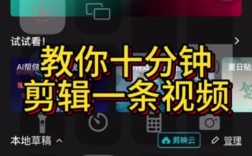
- 剪映(CapCut): 手机端和电脑端均表现优异,界面直观,内置丰富音乐库、转场、特效和字幕工具,对文件歌曲导入支持良好,自动踩点功能强大。
- 必剪: B站官方出品,与平台生态结合紧密,同样易上手,特色功能如一键三连动画适合UP主。
- 功能进阶型:
- Adobe Premiere Pro: 行业标准,功能极其全面专业,对音频(包括文件歌曲)的处理能力强大(关键帧、多轨道混音、效果器),学习曲线稍陡峭。
- Final Cut Pro: Mac用户首选,性能优化出色,磁性时间线效率高,专业音频处理同样强大。
- DaVinci Resolve: 免费版功能已非常强悍,专业剪辑、调色、音频后期(Fairlight模块)和特效一体,是性价比极高的选择。
- 轻量在线型:
- Canva: 在线设计平台,提供基础的视频剪辑功能,适合快速制作简单配乐视频。
- Clipchamp: (Windows 内置 / 在线) 基础剪辑需求可满足。
- 新手友好型:
核心步骤:让音乐驱动画面
创建项目与导入素材:
- 打开选定软件,新建项目,通常需设置视频分辨率(如1080p, 4K)和帧率(如25fps, 30fps)。
- 导入歌曲文件: 在软件媒体库或资源管理面板,找到存放歌曲的位置,选中并导入,歌曲会出现在音频素材库中。
- 导入视频素材: 同样方式导入所有视频片段到媒体库。
构建时间线:
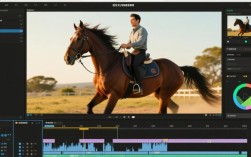
- 将主视频素材拖拽到软件的时间线(Timeline)的视频轨道(Video Track) 上,根据叙事逻辑或音乐节奏,排列好它们的顺序。
- 将导入的歌曲文件拖拽到时间线的音频轨道(Audio Track) 上,通常位于视频轨道下方。
基础剪辑与对齐:

- 修剪视频: 使用剃刀工具或直接在片段首尾拖动,精确裁剪掉不需要的部分,确保每个视频片段的长度和内容服务于整体表达。
- 对齐音乐: 这是关键一步!仔细聆听歌曲,找到明显的节奏点(鼓点、重音、旋律起始)、副歌开始或情绪转折处。移动视频片段,让画面的重要切换点(如动作变化、转场)尽可能精准地对齐这些音乐节点,软件中的波形图是重要参考,放大时间线能实现更精细的对齐。
节奏强化:踩点剪辑
- 手动踩点: 在音乐轨道的节奏点上打标记(Marker),作为视频剪辑的参考点,根据这些标记来切割和排列视频片段,使剪辑节奏与音乐节拍同步。
- 自动踩点(部分软件支持): 如剪映的“自动踩点”功能,能智能分析音乐节奏并生成标记点,大幅提升效率,尤其适合节奏感强的音乐。
音量与音频处理:
- 调整背景音乐音量: 选中时间线上的歌曲片段,通常可在轨道上直接拖动音量线(关键帧),或在效果控件面板调整“音量”参数。确保音乐不会压过人声(如有解说或对话),一般背景音乐音量控制在-15dB到-25dB之间较为舒适。
- 音频淡化: 为歌曲的开头和结尾添加“淡入淡出”效果(通常有快捷按钮或效果),使音乐的开始和结束更自然,避免突兀。
- 基本降噪/均衡(可选): 专业软件如Premiere, FCPX, DaVinci Resolve提供降噪器和均衡器效果,若歌曲文件存在轻微底噪或需要突出/削弱某些频段(如增强鼓点感),可进行简单处理。
视觉润色:
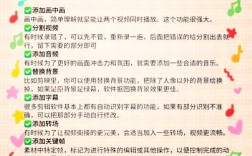
- 添加转场: 在视频片段之间加入转场效果(如叠化、闪白、推进、缩放),使切换更流畅自然,选择转场效果需考虑视频风格和音乐情绪,避免过度使用花哨效果。
- 运用特效与滤镜: 根据需求添加视觉特效(光效、粒子等)或色彩滤镜(LUT)来统一画面色调、营造特定氛围(复古、电影感、清新等),让视觉风格与音乐情感共鸣。
- 嵌入动态字幕: 如需歌词字幕或说明性文字,利用软件的字幕工具添加,可设置字体、颜色、动画(如逐字出现、卡拉OK效果),让文字与音乐节奏配合。
预览与微调:
反复播放预览整个视频,检查音乐与画面的同步是否精准、音量是否和谐、转场是否流畅、效果是否恰当,根据预览感受进行细节调整。
导出成品:

- 完成所有编辑后,找到“导出”或“渲染”选项。
- 关键导出设置:
- 格式: 通用选择MP4 (H.264)。
- 分辨率: 与项目设置一致(如1920x1080)。
- 帧率: 与项目设置一致(如25或30 fps)。
- 码率: 影响文件大小和画质,平衡需求:社交媒体可选中等码率(如8-12 Mbps for 1080p),高质量存档或大屏播放选更高码率(如15-25 Mbps for 1080p),部分软件提供预设(如“高比特率”)。
- 音频设置: 确保音频编解码器为AAC,码率至少128kbps(推荐192kbps或256kbps以保证音乐质量)。
- 设置保存路径和文件名,点击导出,等待渲染完成。
常见挑战与专业技巧
- 人声与背景乐平衡难题: 若视频包含重要人声(访谈、解说),务必优先保障人声清晰度,除降低背景音乐音量外,可尝试在效果控件中使用“动态处理”或“语音隔离”效果(部分软件支持),或在人声出现时手动打关键帧大幅降低背景乐音量(闪避效果/Ducking)。
- 音乐长度与视频不匹配:
- 视频长于音乐: 可考虑将音乐循环播放(需注意衔接处自然,可用交叉淡化),或精选另一段高潮音乐作为补充,也可适当加速部分非重点视频片段。
- 视频短于音乐: 对音乐进行裁剪,保留最精华部分(通常是副歌或前奏+副歌),确保在合适的节点(如乐句结束处)淡出结束。
- 寻求独特节奏感: 不必完全拘泥于每个鼓点,尝试根据旋律线条、情绪起伏来剪辑,有时延迟或提前半拍切换画面反而能制造更佳悬念或流畅感,多观摩优秀音乐视频作品寻找灵感。
- 提升音频质量: 若对歌曲音质有更高要求(如去除细微电流声、优化均衡),可预先在专业音频软件(如Audacity, Adobe Audition)中处理歌曲文件,再导入视频剪辑软件,简单操作如降噪、提升清晰度就能带来显著改善。
- 素材管理: 建立清晰的项目文件夹(原始视频、原始音频、音乐文件、输出文件),定期保存项目(.prproj, .fcpxml, .drp等),避免意外丢失工作成果。
文件歌曲剪辑视频,本质是驾驭节奏与情绪的艺术,工具只是载体,核心在于你能否敏锐捕捉音乐的灵魂,并通过画面精准传递这份共鸣,无论是手机端的便捷创作还是专业软件的深度掌控,持续练习与大胆尝试才是精进的关键,个人始终认为,一段真正优秀的视频,其配乐与画面的契合度应达到这样的境界——即使关闭声音,观者仍能通过画面节奏感受到音乐的韵律;即使静音播放,音乐的旋律也能在脑海中自然浮现,这就是剪辑者追求的最高默契。