剪辑软件中的高效抠像技巧全攻略
想让视频主角悬浮在宇宙星河?或是把自家客厅变成热带雨林?视频抠图就是实现这些创意的魔法钥匙,无需专业影视团队,掌握剪辑软件中的抠像技巧,普通创作者也能轻松实现惊艳效果。
主流抠像方法深度解析
色度抠像(绿幕/蓝幕抠图)
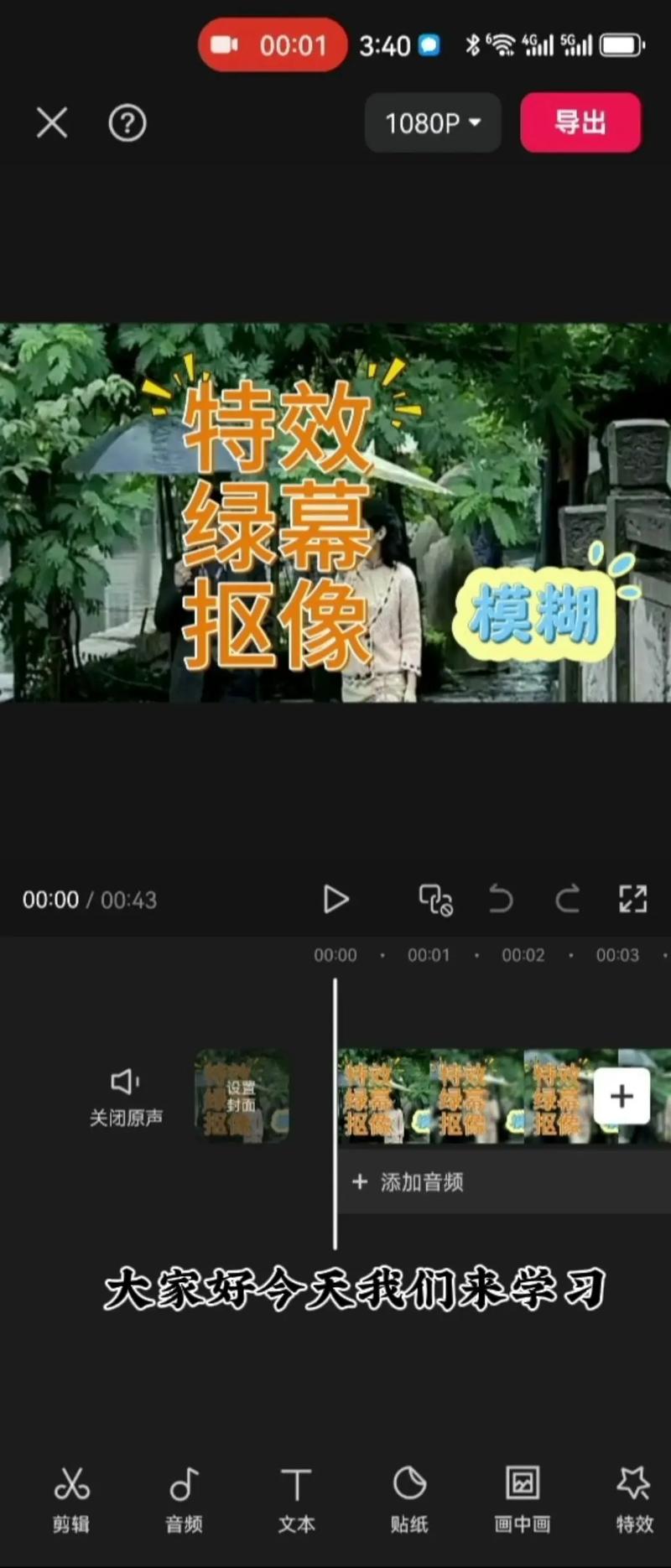
- 原理: 利用纯色背景(绿/蓝)与主体颜色差异,软件精准识别并去除特定颜色区域。
- 操作流程:
- 前期拍摄: 使用均匀平整的绿幕或蓝幕布光,确保人物或物体与背景有明显距离,避免阴影投射到幕布上,主体避免穿着与背景相近的颜色。
- 软件操作(以剪映专业版/达芬奇为例):
- 导入素材至时间线。
- 找到“色度抠图”或“Chroma Key”效果。
- 使用吸管工具点击画面中的绿色/蓝色背景。
- 精细调节:
- 强度/相似度: 控制颜色去除范围(拉高直到背景消失)。
- 边缘处理:
- 边缘平滑/羽化: 柔化抠像边缘(1-3像素常用),避免生硬锯齿。
- 边缘去杂/去溢色: 去除主体边缘残留的背景色反光(绿边/蓝边)。
- 阴影: 选择是否保留主体在背景上的自然投影(增强真实感)。
智能选区抠像(AI加持)
- 原理: 软件利用AI识别画面主体(人、动物、物体)自动分离前景与背景。
- 代表功能:
- 剪映/必剪:“智能抠像”。
- Premiere Pro:“主体检测”+“蒙版”或“Auto Reframe”配合。
- DaVinci Resolve:“Magic Mask”(功能强大,需手动追踪)。
- 优势与局限:
- 优点: 速度快,尤其对人物抠像效果好,无需绿幕。
- 挑战: 复杂背景、细小发丝、半透明物体(如玻璃杯、烟雾)或快速运动物体边缘可能不够精准,需手动优化。
手动蒙版与遮罩
- 适用场景: 形状相对固定或运动的物体,对抠图精度要求极高,或智能/色度抠像无法满足时。
- 核心工具:
- 钢笔/贝塞尔曲线工具: 在软件(如PR, AE, FCPX, 达芬奇)中手动绘制精确路径框选主体。
- 关键帧动画: 如果主体运动,需要在运动路径上逐帧或间隔打关键帧,调整蒙版形状以跟随主体变化。
- 蒙版羽化/扩展: 柔化边缘或微调选区范围。
- 技巧: 对于复杂轮廓,可分区域绘制多个蒙版组合使用,这是专业精抠(如发丝)的基础。
亮度抠像(Luma Key)
- 原理: 依据画面亮度差异进行抠像,适合主体与背景明暗对比强烈的场景(如黑色背景上的火焰、灯光、烟雾,或白色背景上的深色物体)。
- 操作: 在软件中找到“亮度抠像”效果,调节阈值(Threshold)和过渡(Transition)参数控制抠取范围。
软件实战指南:不同平台如何操作
- 剪映专业版/必剪:
- 时间线选中素材。
- 功能面板找到“抠像”。
- 色度抠图: 吸管取色,调强度/边缘。
- 智能抠像: 一键应用,软件自动识别人物主体(对非人物主体效果可能不佳)。
- Adobe Premiere Pro:
- 效果面板搜索“Ultra Key”(色度抠像首选)或“Lumetri Color”中的“HSL Secondary”(更精细)。
- 应用效果到素材,吸管取背景色。
- 调节“Matte Generation”(蒙版生成)、“Matte Cleanup”(蒙版清理)、“Spill Suppression”(溢色抑制)参数组。
- 对非绿幕素材,可使用“主体检测”生成粗略蒙版,再用“蒙版”工具(钢笔)手动精修和追踪。
- DaVinci Resolve:
- “Color”调色页面。
- 节点上右键添加“Qualifier”(选取器),用吸管或HSL工具选取背景。
- 启用“蒙版优化”工具(如模糊、溢出抑制)精细化选区。
- 使用强大的“Magic Mask”(神奇遮罩):在“Color”或“Fusion”页面,粗略绘制主体和背景,AI自动追踪(需手动关键帧优化)。
- Final Cut Pro:
- 效果浏览器找到“Keyer”(抠像器)效果(如“抠像器”或第三方插件如Keying Suite)。
- 应用效果,吸管取背景色。
- 调节边缘柔化、溢色控制等参数。
- 使用“形状遮罩”或“绘制遮罩”手动创建和追踪选区。
专业级抠图避坑指南
- 前期拍摄决定上限:
- 绿幕/蓝幕: 布光均匀无褶皱,主体远离背景减少溢色,避免反光材质穿着。
- 普通拍摄: 主体与背景尽量色彩/亮度反差大,背景简洁干净。
- 边缘处理是灵魂:
- 适度羽化(1-3像素)消除锯齿感。
- 善用“去杂/收缩”工具清理边缘杂色和毛刺。
- 发丝抠图是难点,智能抠像结合蒙版手动精修是常用方法。
- 运动追踪要耐心:
对移动物体,务必使用关键帧追踪蒙版,软件自动追踪功能(如达芬奇Magic Mask、PR蒙版路径)可提高效率,但关键帧处仍需手动检查修正。
- 融合背景增强真实感:
- 抠像后主体与新背景的色调、光线、阴影方向需匹配,利用调色工具(如曲线、色相饱和度)调整主体色彩。
- 必要时在主体下方添加模拟的真实阴影层。
- 分层处理复杂对象:
对于包含透明/半透明区域(玻璃、水、烟雾)的主体,单一抠像方法常失效,需要结合多种方法(如亮度抠像提取高光+蒙版抠主体)或在合成软件(如AE, Fusion)中分层处理。
进阶:何时需要更强工具?
当遇到极其复杂的场景(如风中飘动的发丝、动物毛发、烟雾、透明玻璃杯),或需要电影级精细抠像时,基础剪辑软件的抠像功能可能力不从心,这时可考虑:
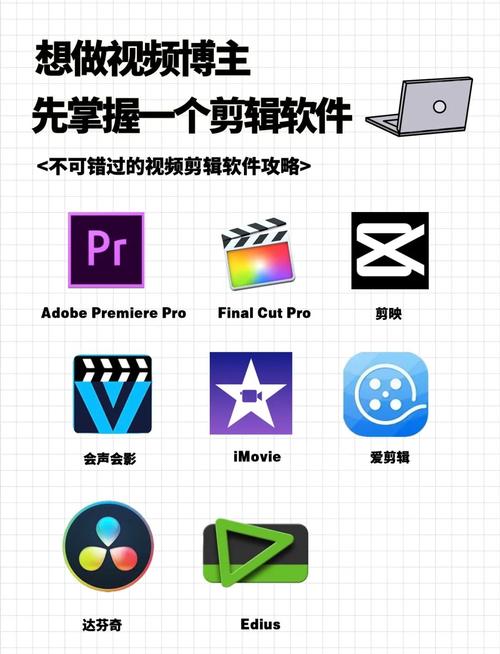
- 专业合成软件: Adobe After Effects(配合Keylight, Rotobrush 2.0)、Blackmagic Fusion 拥有更强大的键控工具和精细的边缘处理能力,尤其擅长处理动态模糊和半透明物体。
- 专用AI抠图工具: Runway ML、Unscreen 等在线平台利用尖端AI算法,在处理发丝和复杂运动上有时表现更优(可能需要付费或导出限制)。
视频抠图是实现创意的基本功,从一键智能抠像到专业手动蒙版,技术服务于表达,清晰的前期构思和扎实的拍摄准备能让后期事半功倍,不必追求绝对完美的边缘,合理运用技巧让画面自然可信才是关键,真正的创作自由,始于理解工具而不被工具所限。