怎么给汤圆剪辑视频呢
大家好,我是网站站长,日常工作离不开视频制作,我来分享如何用汤圆剪辑视频,汤圆作为一款流行的剪辑工具,界面友好、功能强大,适合从新手到专业人士,无论你制作家庭回忆录、商业宣传片还是创意短片,汤圆都能帮你轻松实现,通过多年实践,我发现它简化了复杂流程,让每个人都能成为剪辑高手,下面,我将一步步讲解实用方法,确保你快速上手。
准备工作:下载安装和素材导入
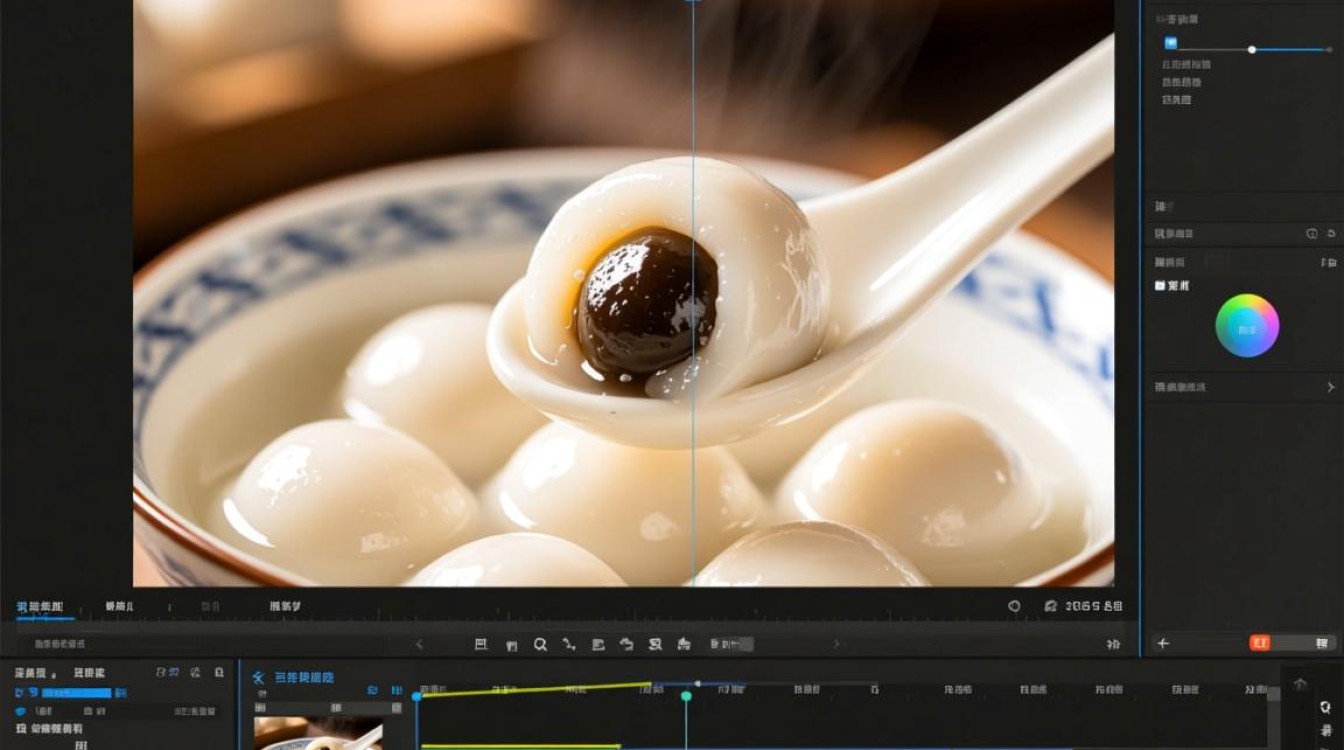
开始剪辑前,先确保设备到位,汤圆支持Windows、Mac和移动端,访问官网下载最新版本,安装过程简单,只需几分钟,完成后,打开软件,熟悉主界面:时间线、预览窗口和工具栏是核心区域,导入素材,点击“导入”按钮,选择视频、图片或音频文件,汤圆兼容MP4、MOV、JPG、MP3等常见格式,建议提前整理好文件,比如创建文件夹分类存放原始素材,这能节省时间,避免剪辑中手忙脚乱,导入后,素材会自动出现在媒体库,拖拽到时间线即可开始编辑。
基础编辑:切割、修剪和拼接
剪辑的核心在于精炼内容,汤圆提供直观工具:选中时间线上的片段,使用切割工具(剪刀图标)分割多余部分,删除视频中卡顿或重复镜头,拖动片段边缘修剪长度,确保过渡自然,拼接时,注意逻辑顺序——将关键镜头放在开头吸引观众,中间部分叙述故事,结尾留出情感高潮,汤圆的时间线支持多轨道操作,方便叠加视频层,添加画中画效果:拖入第二个视频到上层轨道,调整大小和位置,基础编辑完成后,预览一遍,检查流畅度,简洁是关键;避免冗长片段,保持视频节奏紧凑。
增强效果:文字、音乐和特效
想让视频生动起来?汤圆的内置资源库是宝藏,添加文字元素:点击“文字”工具,输入标题或字幕,选择字体、颜色和动画效果,如淡入或滑动,确保文字清晰可读,位置不遮挡主体,背景音乐能提升氛围:导入音频文件到时间线,拖到音轨,调整音量滑块,平衡对话和音乐,汤圆还有丰富特效库——转场效果如溶解或滑动,让镜头切换更流畅;滤镜一键应用,改变视频色调,比如复古风或明亮模式,高级用户可探索关键帧动画:设置起点和终点,让元素移动或缩放,让文字从屏幕左侧滑入,添加特效时,保持一致性;过多花样反而分散注意力,测试不同组合,找到最适合的风格。
优化与导出:专业收尾技巧
编辑接近尾声时,进行精细调整,颜色校正很重要:汤圆的调色板工具可修改亮度、对比度和饱和度,手动调整或选用预设,比如增强自然光效果,音频优化也不容忽视:添加降噪滤镜减少背景杂音,使用均衡器平衡高低音,导出前,务必预览全片,检查时间线是否有空白间隙或音频不同步,确认无误后,点击“导出”按钮,汤圆提供多种选项:选择输出格式(推荐MP4兼容性强),分辨率(1080p适合网络分享,4K用于高清需求),和比特率(较高值提升画质),设置文件名和保存位置,点击开始渲染,整个过程快速高效,汤圆会自动处理编码。
通过以上步骤,你就能用汤圆制作出专业级视频,作为长期用户,我认为汤圆最大优势是平衡易用性和功能性——新手能快速入门,高手则挖掘深度工具,坚持练习,你会发现剪辑不仅是技术,更是艺术表达,动手试试吧,你的创意故事值得被更多人看见!