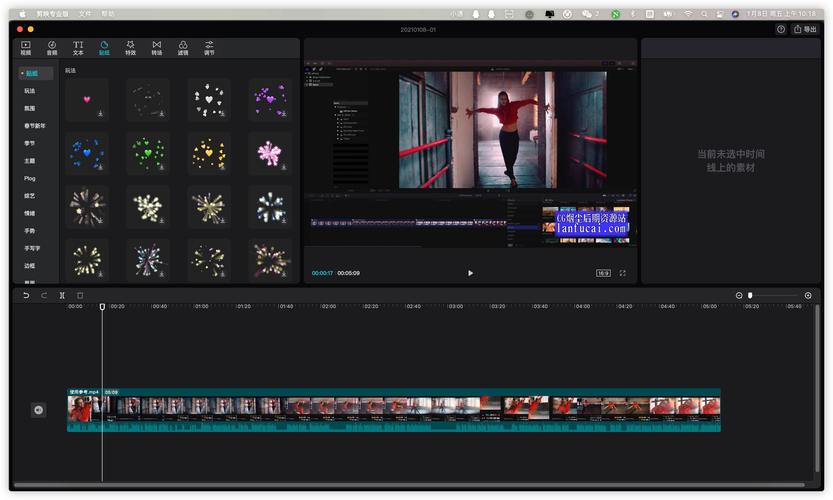
在视频剪辑过程中,壁纸作为背景元素常常需要放大以适配不同场景或设备屏幕,但操作不当会导致图像模糊或失真,许多创作者为此头疼,担心影响视频整体质感,本文将一步步指导您如何高效放大视频壁纸,确保画面清晰自然,无论您是新手还是老手,这些方法都能提升您的作品质量。
选择适合的编辑工具
视频编辑软件是放大壁纸的核心,主流工具如Adobe Premiere Pro、Final Cut Pro或免费选项如DaVinci Resolve都提供强大的缩放功能,我推荐使用Premiere Pro,因为它集成了AI辅助工具,能智能处理图像放大,打开软件后,导入壁纸文件(如JPG或PNG格式),拖入时间轴,在“效果控制”面板中,找到“缩放”选项,直接输入百分比值调整大小,如果壁纸原本分辨率低,优先选择支持AI插值的软件,例如Topaz Gigapixel,它能自动填充细节减少模糊,工具选择基于您的项目需求——简单调整用内置功能,复杂放大则借助AI插件。
放大壁纸的具体步骤
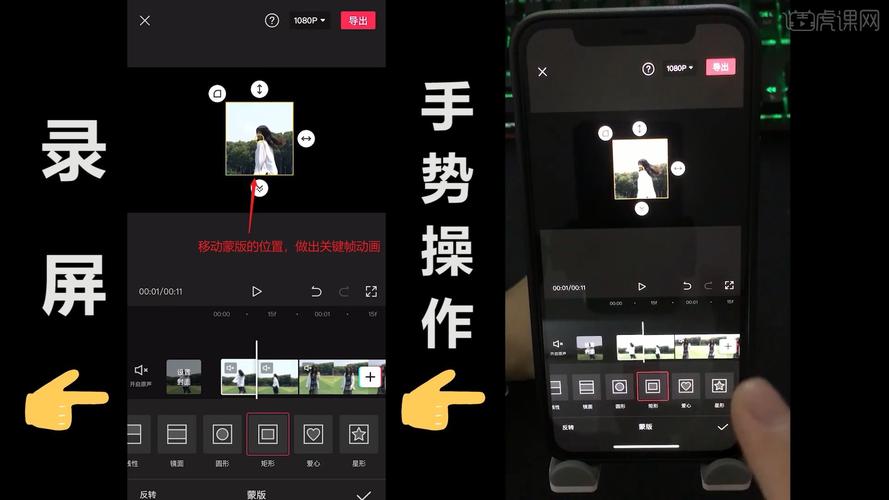
放大操作并非简单拉伸,而是精细控制比例和质量,导入壁纸到编辑软件,确保其置于视频轨道底层避免遮挡主体,在缩放设置中,逐步增加数值(如从100%到150%),而非一次性大幅调整,这能减少像素失真,激活“保持纵横比”选项,防止图像变形,在Premiere Pro中,勾选“约束比例”框,壁纸会均匀缩放,如果放大后边缘出现锯齿,利用“锐化”滤镜轻微增强细节,但别过度以免产生噪点,实践时,我常预览多次,在不同设备上测试效果——手机屏小需更高清晰度,而电视屏则容忍稍低分辨率。
另一个关键是处理质量下降,放大低分辨率壁纸容易模糊,这时应用AI技术至关重要,安装像Adobe Sensei或免费工具如Waifu2x,它们通过机器学习重建缺失像素,在软件中,导出壁纸为单独图像,用AI工具处理后再导回,将800x600的壁纸放大到1920x1080,AI能智能填充边缘,保持纹理自然,调整视频输出设置:选择高比特率编码(如H.264 with 20Mbps),并确保分辨率匹配目标平台(如YouTube推荐1080p),这些步骤结合,能显著提升放大后的视觉体验。
优化放大效果的小技巧
放大壁纸不只是技术活,更需艺术眼光,考虑画面构图——放大时,中心焦点元素(如人物或标志)应保持清晰,背景可稍模糊以营造景深效果,在Final Cut Pro中,使用“关键帧动画”让壁纸动态缩放,例如开场时从100%渐增至120%,增加视觉冲击力,注意色彩一致性:放大后壁纸颜色可能偏移,用“色彩校正”工具匹配视频主色调,我建议多练习小项目,比如制作短片时反复调整,积累手感,安全起见,备份原始文件,避免误操作覆盖。
环境因素也很重要,确保您的设备支持高性能处理——大文件放大需充足内存,8GB RAM以上为佳,如果壁纸来源复杂,优先使用版权免费资源如Unsplash,避免法律风险,测试不同场景:日光下放大壁纸需高对比度,夜晚场景则降低亮度以防过曝,这些细节决定成败,养成习惯性检查,能节省后期返工时间。
放大视频壁纸是一门平衡艺术与技术的手艺,关键在于耐心和实验,别怕失败,每次尝试都是进步机会,坚持使用可靠工具,并结合创意,您的视频将更具专业魅力,视频剪辑之路漫长,但放大壁纸的技巧会让作品脱颖而出,赢得观众认可。