让画面滚动怎么剪辑视频?掌握这些技巧让信息动感呈现!
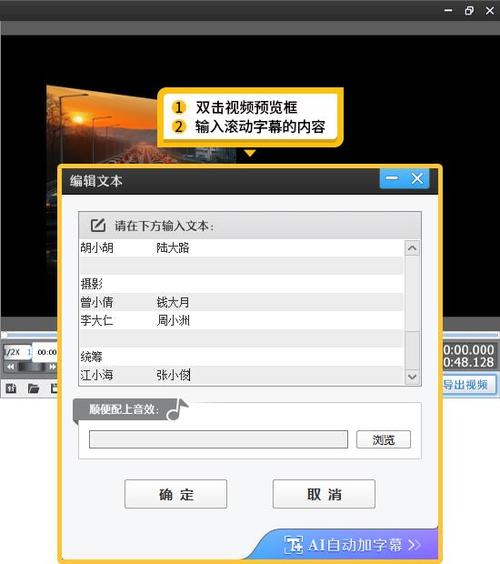
想让静态信息“活”起来?视频中的滚动效果绝对是吸引眼球、高效传递内容的利器!无论是展示长图、呈现演职员表,还是模拟手机屏幕滑动,流畅的滚动效果都能显著提升观感,下面这些专业剪辑技巧,助你轻松实现。
核心武器:关键帧动画
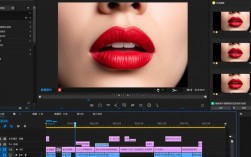
几乎所有专业剪辑软件(Adobe Premiere Pro、Final Cut Pro、DaVinci Resolve、剪映专业版等)都依赖关键帧实现动画,滚动效果也不例外。
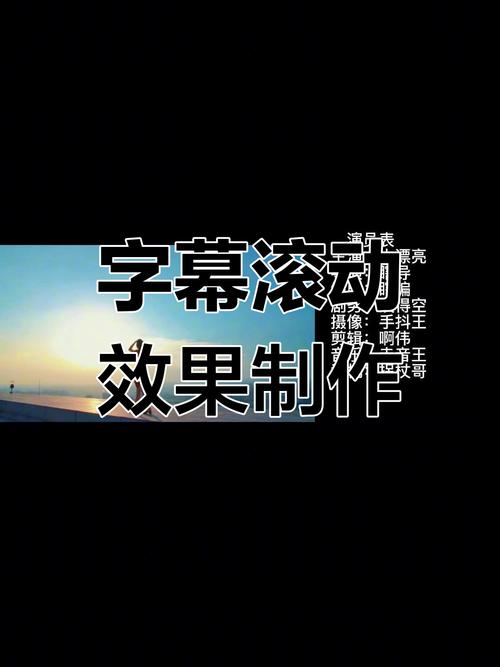
定位起点与终点:
- 在时间线上,将需要滚动的素材(图片、文字层、视频片段)放置在视频轨道。
- 将播放头移动到希望滚动开始的时间点。
- 在效果控件面板中找到素材的“位置”属性(通常包含X轴和Y轴坐标),点击“位置”属性旁边的“秒表”图标(或类似的关键帧记录按钮),创建第一个关键帧,这个关键帧代表了滚动开始时的画面位置。
设定滚动方向与终点:
- 将播放头移动到希望滚动结束的时间点。
- 根据滚动方向调整坐标:
- 垂直向上滚动(最常见): 增加“位置”属性的Y轴数值,数值越大,素材在画面中越靠下,要让它从下往上滚出画面,你需要将结束帧的Y值设得比开始帧小(数值减小,素材上移)。
- 垂直向下滚动: 减小“位置”属性的Y轴数值(数值减小,素材上移;数值增大,素材下移),要向下滚动,结束帧的Y值应大于开始帧。
- 水平向左滚动: 减小“位置”属性的X轴数值(数值减小,素材左移)。
- 水平向右滚动: 增加“位置”属性的X轴数值(数值增大,素材右移)。
- 调整坐标后,软件会自动在播放头位置创建第二个关键帧。
预览与微调:
- 按空格键播放预览,素材就会在设定的时间范围内从起始位置移动到结束位置,形成滚动效果。
- 如果滚动速度不理想,可以拖动关键帧的位置来调整动画时长,关键帧距离越近,滚动越快;距离越远,滚动越慢。
提升质感:速度与曲线控制
仅仅让画面动起来还不够,流畅自然的滚动感更能体现专业度。
速度平滑:缓入缓出
- 直线运动显得生硬,在效果控件面板中,右键点击关键帧(或查找相关选项),通常会看到“线性”、“贝塞尔曲线”、“缓入”、“缓出”、“缓入缓出”等选项。
- 选择“缓入缓出”: 这是最常用的,它让滚动开始时由慢变快,结束时由快变慢,模拟真实的物理运动惯性,效果更加柔和舒适。
- 在支持高级曲线编辑的软件中,手动调整速度曲线手柄,能更精准地控制加速度。
速度匹配内容

- 滚动速度需服务于内容,快速滚动适合展示大量信息概览或营造动感;慢速滚动便于观众阅读文字或欣赏细节。
- 对于长图文滚动,保持匀速或轻微缓入缓出效果最佳,避免因速度变化干扰阅读。
创意应用:不止于基础滚动
掌握核心原理后,可以解锁更多创意玩法:
多屏/长图滚动:
- 将超宽或超长的图片/设计稿导入时间线。
- 根据构图需要,设置从画面一侧滚动到另一侧(水平滚动),或从底部滚动到顶部(垂直滚动),完整展示全景内容,这是展示网页设计、横向时间线、长图文的绝佳方式。
模拟手机/网页滑动:
- 截取手机或网页界面素材。
- 利用关键帧动画,精确控制界面内容(如APP列表、新闻流、网页)的上下或左右滑动,模拟真实交互体验,常用于软件演示、操作教程。
视差滚动(进阶):
- 创建多个图层(如背景层、前景元素层、文字层)。
- 让不同图层以略微不同的速度或方向滚动,营造出空间深度感和动态视觉效果,极具视觉冲击力,注意图层管理和速度协调是关键。
避免常见问题
- 画面抖动: 关键帧位置或数值设置不精确导致,仔细检查关键帧坐标,确保使用缓入缓出平滑过渡。
- 速度失控: 关键帧间距过近或过远,调整关键帧在时间线上的距离来控制整体速度。
- 比例失调: 滚动素材尺寸与视频画布不匹配,在开始关键帧设置时,务必调整好素材的缩放比例,确保其在滚动过程中能正确显示所需内容,在设置位置关键帧前,先调整好缩放比例。
- 滚动方向错误: 混淆了坐标轴数值增减与画面移动方向的关系,增大Y值=素材下移,减小Y值=素材上移;增大X值=素材右移,减小X值=素材左移。
个人观点: 画面滚动绝非炫技工具,其核心价值在于提升信息传达的清晰度与效率,一个恰到好处的滚动效果,能让观众视线自然跟随内容流动,避免信息过载,关键在于理解原理后反复实践,找到速度、节奏与内容的完美平衡点,让动态服务于叙事本身。