从素材到精品的进阶之路
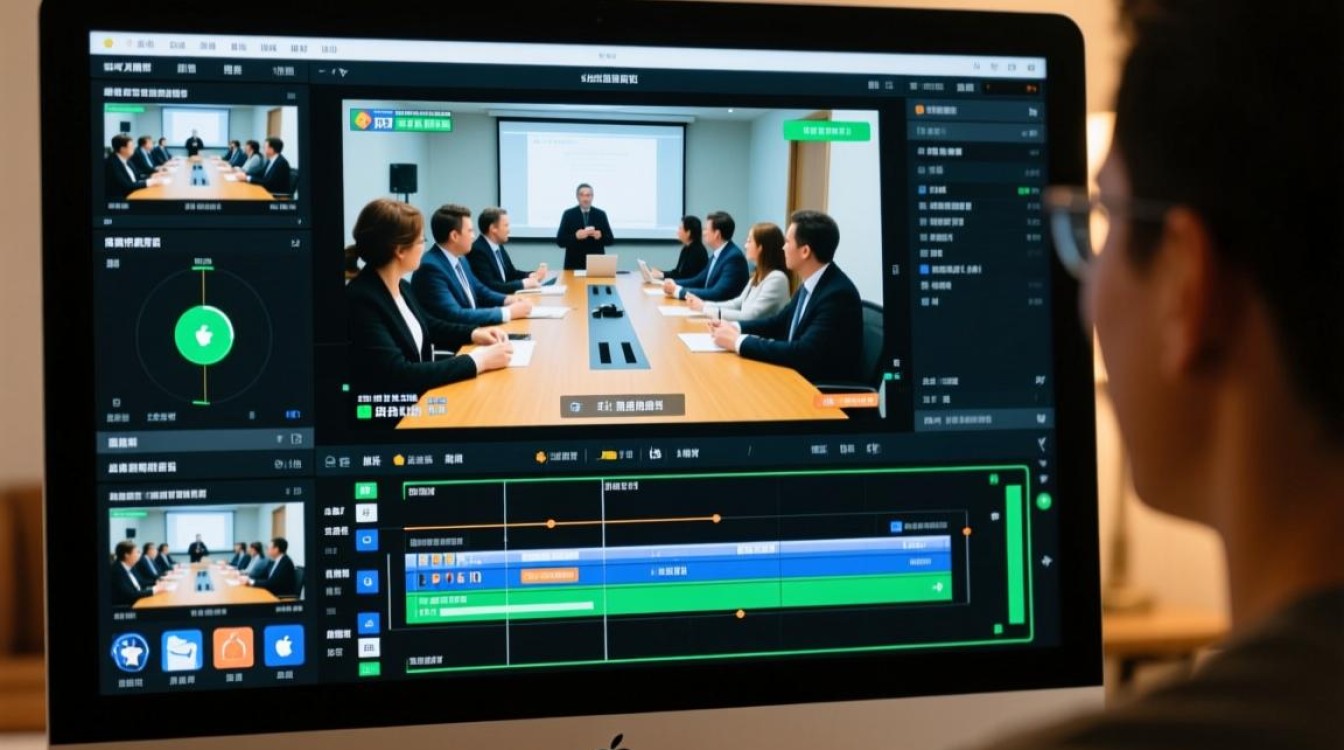
录制了屏幕操作教程、游戏高光时刻,或是线上会议重点片段,却发现视频冗长杂乱?掌握苹果设备自带的强大剪辑工具,无需专业软件也能轻松打造精致视频。
基础剪辑:快速优化你的录屏素材

- 精准分割: 在“照片”App或iMovie中打开视频,将播放头移至需裁剪处,点击“拆分”按钮,删除多余开头/结尾或中间冗余部分,保留核心内容。
- 变速掌控: 选中片段,点击“速度”图标,加速演示流程(如软件操作),或放慢关键步骤(如游戏技巧),增强信息传递效率,保持声音同步避免失真。
- 转场衔接: 片段间默认“跳切”可能生硬,iMovie提供“渐变”、“滑动”等转场效果,拖拽至两片段间即可,避免过度使用分散注意力。
- 音频调整: 录屏常包含环境噪音,点击“音量”图标降低原声,或直接“分离音频”删除后重新配音,iMovie支持添加背景音乐,调节音量平衡确保解说清晰。
进阶技巧:赋予视频专业表现力
- 标注与聚焦: 使用iMovie“标题”添加文字说明,突出步骤要点,通过“画中画”或“分屏”插入讲解者头像或补充镜头。“放大”功能可局部特写重点操作区域。
- 关键帧动画: (适用于iMovie或Final Cut Pro)创建动态文字移动、图像缩放效果,让箭头跟随鼠标点击位置移动,直观引导观众视线。
- 绿幕创意: (需iMovie或FCP)如录制讲解时使用纯色背景,利用“抠像器”轻松替换为演示画面或动态背景,提升专业感。
- 高效修剪: Mac上按
Command+B快速拆分片段;双指在触控板捏合可更精细控制时间线缩放,实现帧级修剪。
导出与分享:保证最佳观看效果
- 清晰度选择: 根据用途选择分辨率,教程可选1080p兼顾清晰度与文件大小;社交媒体注意平台压缩规则,避免过高码率。
- 格式兼容性: iPhone录制默认为高效
HEVC/H.265,分享给旧设备用户时,在“设置 > 相机 > 格式”中改为“兼容性最佳(H.264)”。 - 存储与上传: 剪辑完成导出至“照片”库,通过隔空投送快速传至Mac进一步处理,或直接分享至微信、邮件、云盘。
个人观点 视频剪辑的核心在于清晰传达信息与提升观看体验,工具只是实现手段,无论是基础裁剪还是进阶特效,始终服务于内容本身,苹果生态提供的免费工具已足够强大,掌握核心功能并灵活运用,完全能制作出专业且吸引人的视频内容,与其追求复杂效果,不如专注于优化流程节奏和关键信息的突出呈现。
掌握这些技巧,你的苹果录屏视频将告别冗长平淡,轻松进阶为沟通清晰、观感专业的视觉作品。