在视频剪辑的世界里,Adobe Premiere Pro(简称PR)是许多创作者的首选工具,它能帮助你轻松添加视频贴图,让内容更生动有趣,视频贴图指的是覆盖在视频上的图像或图形元素,比如Logo、水印、动画效果或文字层,学会这个技巧,能让你的视频脱颖而出,提升专业感,我来分享如何在PR中高效使用视频贴图,一步步指导你掌握核心方法,无论你是新手还是经验丰富的剪辑师,这些实用技巧都能派上用场。
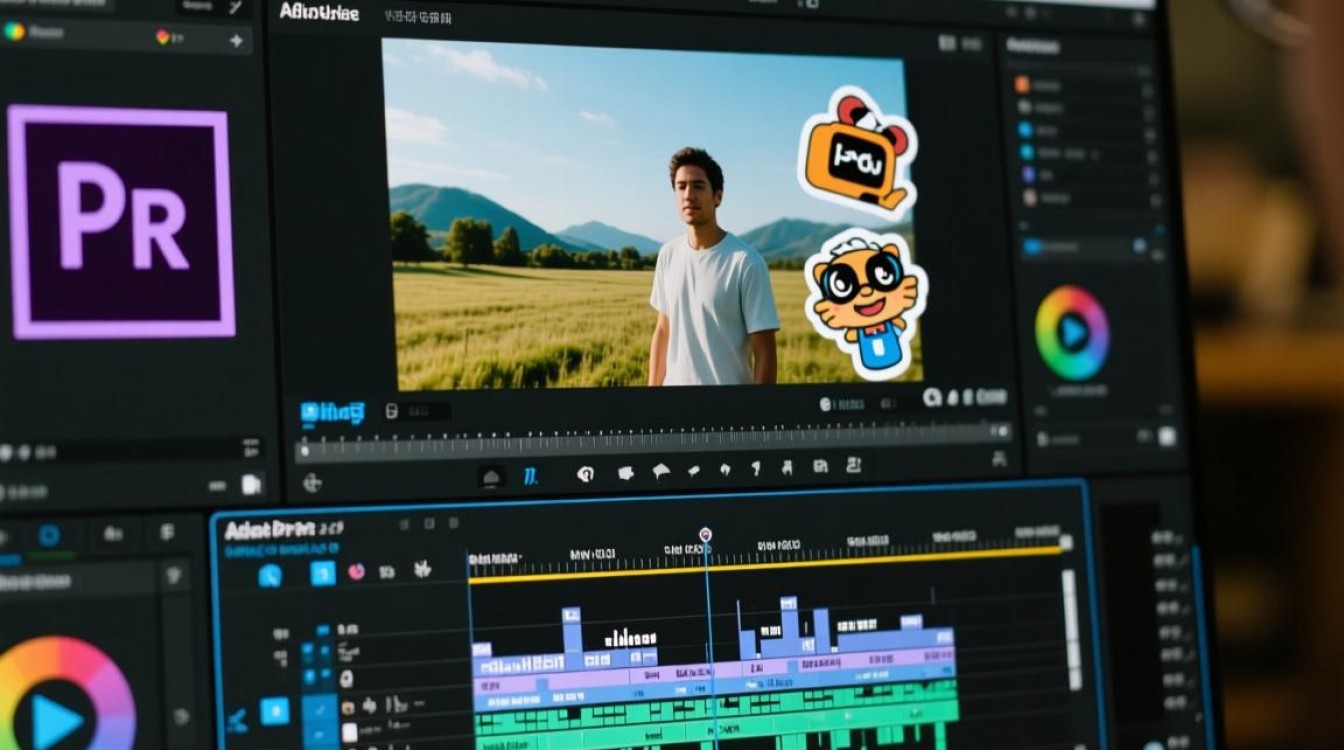
理解视频贴图的基本概念很重要,在PR中,贴图通常以PNG或JPG格式导入,因为它们支持透明背景,便于无缝融合到视频中,想象一下,你想在视频角落添加一个品牌Logo,或者用动画元素强调某个场景——这正是贴图的用武之地,PR的强大之处在于它的效果控件面板,让你精细调整每个细节,开始前,确保你的项目文件组织有序,避免后期混乱,建议将所有贴图素材放在一个专用文件夹,导入时更高效。
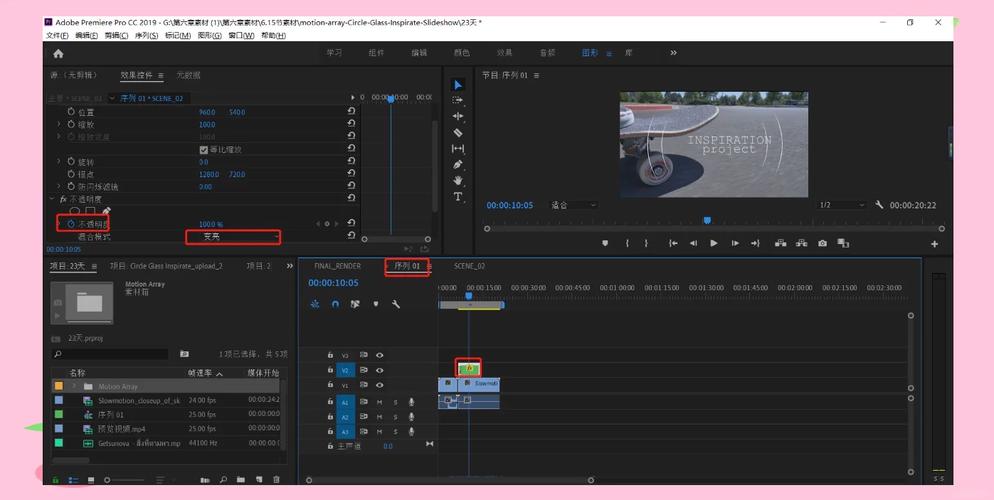
导入贴图素材到PR项目,打开软件后,进入“文件”菜单,选择“导入”,浏览到你的贴图文件(如Logo.png),点击确认,贴图会出现在项目面板中,从这里,拖拽它到时间线面板的视频轨道上,贴图应该放在视频片段的上方轨道,比如V2或V3轨道,这样,它就能覆盖在底层视频上,如果贴图尺寸不合适,别担心——PR的效果控件能轻松解决,选中时间线上的贴图片段,切换到“效果控件”面板(快捷键Shift+5),你可以调整位置、缩放和旋转参数,拖动“位置”滑块将Logo移到屏幕右下角;用“缩放”功能减小大小,避免遮挡关键内容,保持贴图简洁是关键——过大或过亮的元素会分散观众注意力。
调整贴图的透明度和混合模式是进阶技巧,在效果控件面板,找到“不透明度”选项,降低数值能让贴图半透明,营造柔和效果,设置不透明度到50%,让水印若隐若现,不影响视频主体,混合模式更强大——它控制贴图如何与底层视频交互,点击“混合模式”下拉菜单,试试“叠加”或“柔光”模式,这些能根据视频颜色自动融合贴图,避免生硬边缘,举个例子,添加一个文字贴图时,选择“叠加”模式,文字会自然融入背景,提升视觉连贯性,我常建议初学者从这里入手,因为它能快速提升专业感。
动画贴图能带来动态效果,使用关键帧是关键,关键帧允许你在时间线上设置变化点,让贴图移动、缩放或淡入淡出,选中贴图片段,在效果控件面板找到参数(如位置或缩放),点击旁边的秒表图标激活关键帧,移动到时间线起点,设置初始值(如位置在屏幕外),拖动播放头到终点,调整新值(如位置移到屏幕中心),PR会自动生成平滑动画,试试这个简单应用:让Logo从左上角滑入,停留几秒后淡出,只需设置位置和不透明度关键帧,就能创造出专业开场效果,注意,关键帧数量不宜过多——保持简单流畅,避免视觉杂乱。
实际应用中,视频贴图用途广泛,添加品牌Logo到视频角落,强化身份识别;或者用文字贴图标注场景说明,提升信息传达,我制作教程视频时,常用贴图添加箭头或高亮框,引导观众焦点,另一个场景是创建水印——导入半透明PNG文件,调整位置后固定不动,保护版权,遇到常见问题时,比如贴图闪烁或位置偏移,检查轨道顺序是否冲突,确保贴图轨道在视频上方,并使用“嵌套序列”功能简化复杂项目,嵌套能将多个贴图打包成一个整体,便于管理,导出前预览效果:播放时间线,确认贴图不会干扰视频流畅性,导出设置中选择高质量格式,如H.264,确保贴图清晰无损。
掌握PR视频贴图技巧,能让你的剪辑作品更具创意和影响力,我个人认为,这不仅是技术操作,更是艺术表达——通过简单元素,传递丰富情感,从我的经验看,坚持练习是关键,每天花几分钟尝试新设置,你会惊喜于进步速度,视频创作是不断探索的过程,贴图工具就是你的画笔,用它大胆创新,让每个镜头都闪耀个性。