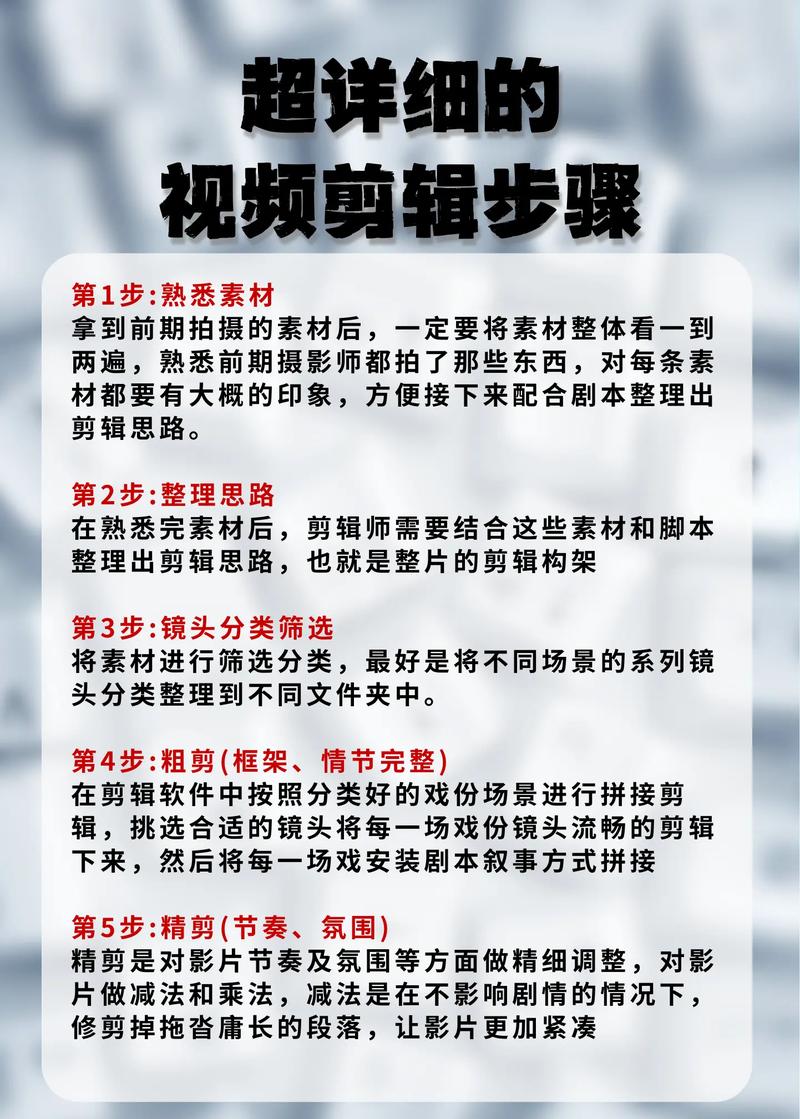
剪辑中怎么瘦脸视频
大家好,我是网站站长,从事视频制作多年,经常收到访客询问如何在剪辑中实现瘦脸效果,瘦脸视频不仅能提升人物美感,还能让内容更吸引观众,我分享实用技巧,帮助你在编辑过程中轻松瘦脸,确保效果自然专业,这些方法基于行业标准软件,如Adobe Premiere Pro、Final Cut Pro或免费工具如DaVinci Resolve,操作简单,适合新手和老手。
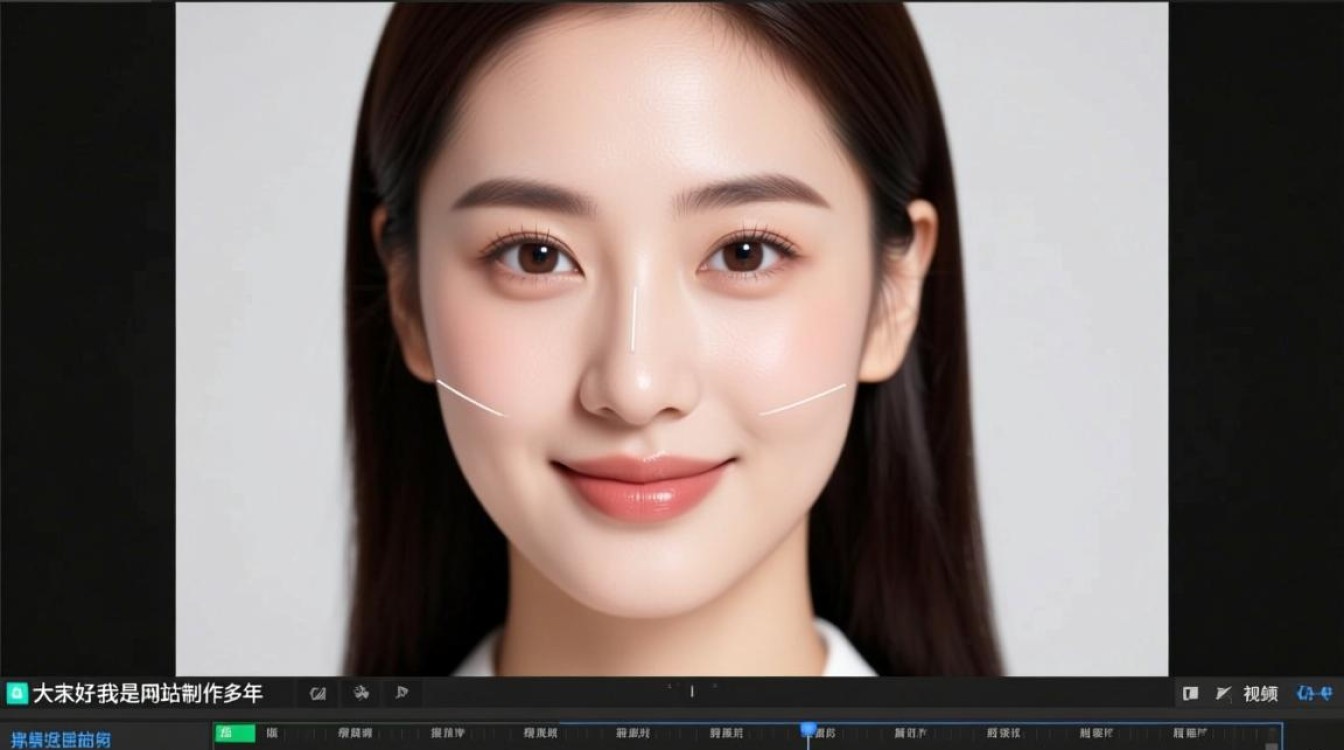
选择合适的编辑软件是关键,主流工具都内置瘦脸功能,Adobe Premiere Pro的“液化”工具最常用,打开软件后,导入你的视频片段到时间线,右键点击视频层,选择“效果”面板,搜索“液化”并应用,进入液化设置,你会看到脸部轮廓选项,使用“推拉”工具轻轻拖动脸部边缘向内收缩,重点调整颧骨和下巴区域,参数设置要谨慎:强度控制在20%-30%,避免数值过高导致画面扭曲,我的经验是,先预览小段视频,确保动作流畅,如果使用Final Cut Pro,类似功能在“变形”滤镜里,同样能实现瘦脸,手机APP如CapCut也有简化版本,操作更快捷,但桌面软件精度更高。
瘦脸不仅是工具应用,还需结合其他编辑技巧增强效果,灯光和角度在原始拍摄中就很重要,剪辑时,你可以通过色彩校正来优化,在Premiere Pro中,添加“Lumetri颜色”效果,调整阴影和高光,让脸部轮廓更立体,深色阴影能视觉上收窄脸型,而高光突出中心部位,关键帧动画能动态瘦脸,假设人物转头时脸部变化,在时间线上设置关键帧:起始点应用瘦脸效果,结束点微调参数,软件会自动平滑过渡,这避免了静态瘦脸的僵硬感,我常建议用户搭配简单化妆技巧,如视频中添加虚拟“轮廓阴影”,用画笔工具轻轻绘制深色线条,模拟真实化妆效果,但注意,过度依赖编辑可能让视频失真,保持适度是关键。
常见问题需要规避,许多人一上手就猛拉瘦脸参数,结果脸部变形得像卡通人物,专业做法是分步操作:先基础调整,再细化,处理讲话视频时,嘴部动作必须自然,使用“蒙版”功能隔离脸部区域,避免影响背景,DaVinci Resolve的“面部修饰”工具就擅长这个,它能智能识别五官,单独瘦脸不波及周围,另一个误区是忽略整体协调,瘦脸后检查视频流畅性,预览多角度确保无跳帧,如果人物快速移动,增加运动模糊补偿,我的观点是,瘦脸本质是美化手段,不是魔术,真实感优先,测试不同场景,比如自拍视频用轻度瘦脸(10%-15%强度),访谈视频可稍强但不超过25%。
瘦脸技巧提升视频品质,但核心是尊重原创内容,过度编辑会让观众反感,失去信任,实践中,我坚持平衡原则:瘦脸服务于叙事,而非掩盖缺陷,结合好剪辑习惯,如定期备份项目、使用高质量源素材,效果更出色,视频编辑是艺术,瘦脸只是工具之一,掌握它让你在内容创作中脱颖而出。
在我看来,瘦脸视频编辑是现代创作者的必备技能,它让作品更精致,但要始终以真实为基础,适度应用,你的视频将赢得更多喜爱。