左右切换视频剪辑是一种常见的手法,能让视频内容更生动、更具动态感,想象一下,你在观看一个Vlog或产品展示时,画面从左向右或从右向左平滑切换,这种效果不仅吸引眼球,还能巧妙引导观众注意力,作为网站站长,我经常处理这类编辑需求,今天就来分享如何一步步实现它,帮助大家轻松上手,无论你是新手还是经验丰富的创作者,掌握这个技巧能显著提升视频质量。
理解左右切换效果
左右切换,顾名思义,是指视频画面在时间轴上通过滑动或擦除方式,从一侧过渡到另一侧,它常用于场景转换、内容对比或故事叙述中,在旅游视频中,你可以用左切换从城市风光过渡到自然景观;在教程里,右切换能突出前后步骤变化,这种效果的核心在于平滑性——如果处理不当,画面会显得生硬或卡顿,我建议先明确目的:是想增强叙事节奏,还是单纯美化过渡?基于目标选择合适的编辑工具。
准备必要的工具和素材
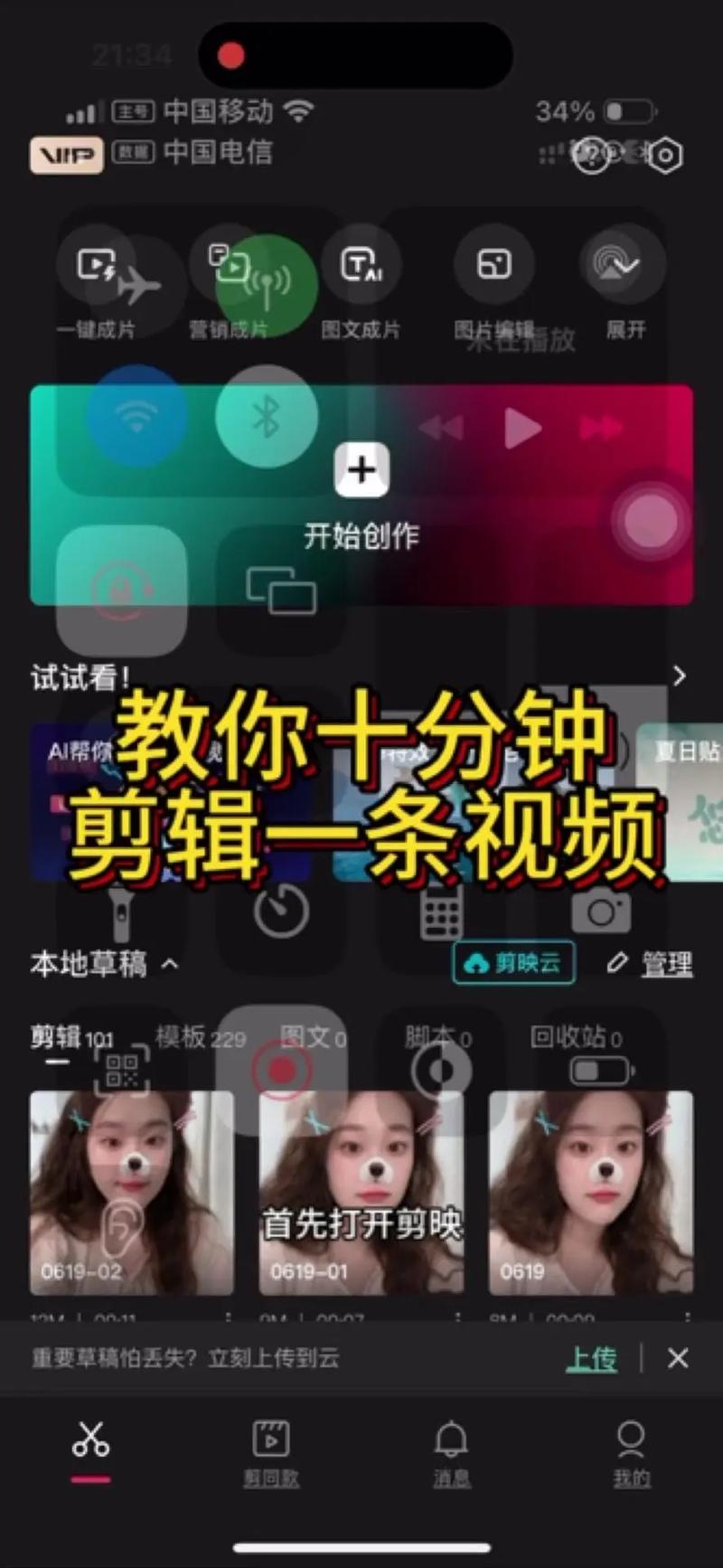
开始剪辑前,确保有合适的软件和素材,主流视频编辑软件都支持左右切换效果,比如Adobe Premiere Pro、Final Cut Pro或免费选项如DaVinci Resolve和CapCut,我个人偏爱DaVinci Resolve,因为它免费且功能强大,适合初学者,收集高质量视频片段是关键,拍摄时使用稳定器或三脚架,避免抖动;素材格式保持一致(如MP4或MOV),分辨率至少1080p,以确保切换时画面清晰,导入软件后,整理时间轴:将需要切换的片段按顺序排列,预留重叠区域用于添加效果。
添加左右切换效果的详细步骤
现在进入核心环节——添加和调整切换,我以DaVinci Resolve为例讲解,其他软件操作类似,整个过程约10分钟就能完成。
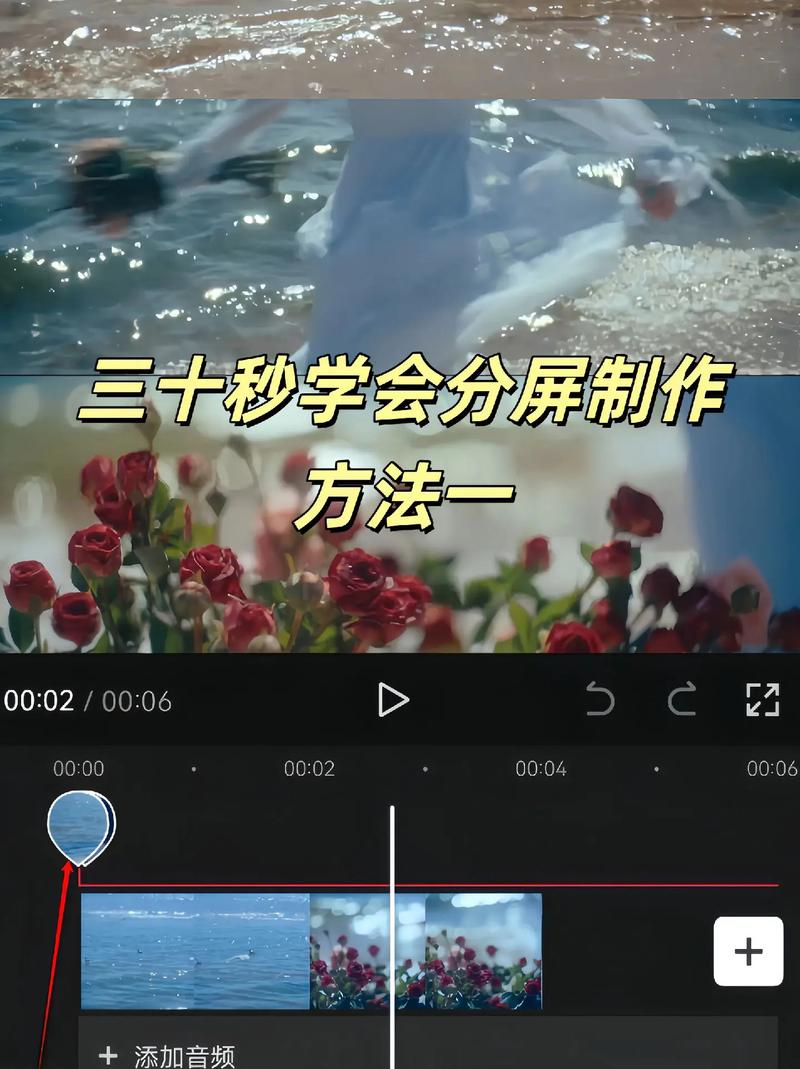
导入并排列素材:打开软件,将视频片段拖入时间轴,确保前后片段有重叠部分(约1-2秒),这是添加切换的基础,第一段视频结尾和第二段开头重叠,这样切换效果才能平滑衔接。
选择并应用切换效果:转到“效果”面板,搜索“slide”或“wipe”效果,DaVinci Resolve中,选择“划像”效果;Premiere Pro则是“滑行”,拖放效果到重叠区域的时间轴上,默认设置可能是上下或对角线方向,需要手动调整为左右方向,在效果控制面板中,找到“方向”选项,设置为“左到右”或“右到左”,如果想让画面从右滑入,选“右到左”。
调整参数确保流畅:关键一步是微调效果参数,设置“持续时间”为0.5-1秒——太短会显得急促,太长则拖沓,添加“缓入缓出”选项(ease in/out),让切换更自然,在控制面板中,拖动曲线滑块,使运动加速或减速,避免突兀变化,检查音频:如果切换伴随声音,添加淡入淡出音效,避免噪音干扰,我经常测试几次预览,确保画面同步无卡顿。
预览和优化细节:播放整个片段,观察切换是否连贯,常见问题包括画面撕裂或色彩不一致,解决方法是使用“色彩匹配”工具统一色调;如果切换生硬,增加重叠时间或调整缓动曲线,导出前,保存项目以防丢失,导出视频时选择合适格式:H.264适合网络分享,比特率设为10-15Mbps保证质量。
常见问题与解决技巧
剪辑中可能遇到挑战,但别担心,切换时画面出现黑边?检查素材比例是否匹配(如16:9),在软件中启用“填充”或“裁剪”功能,另一个问题是性能卡顿——如果电脑配置低,降低预览分辨率或关闭其他效果,我建议练习多次:尝试不同方向的切换,甚至组合多个效果(如左切换后接缩放),创造独特风格,效果要服务于内容,过度使用会让视频杂乱,初学者从简单开始,熟练后再创新。
提升视频专业度的建议
左右切换效果虽小,却能大大增强视频吸引力,在编辑中,结合故事线使用它:比如产品对比时,左切换突出变化;情感叙事中,右切换营造节奏感,导出视频后,用手机或电脑测试播放,确保兼容不同设备,长期来看,多观看优秀作品学习灵感,并定期备份项目文件,我个人认为,这种效果是视频剪辑的基石之一——它让内容活起来,但真正魅力在于创作者用心,别害怕犯错,动手实践才能进步,你的视频会因这些细节而脱颖而出。