剪辑视频并分享到Telegram是当今数字沟通中不可或缺的技能,作为网站站长,我经常收到读者询问如何高效完成这个过程,Telegram以其安全性和便捷性成为分享内容的理想平台,但许多人面临视频文件过大或格式不兼容的问题,通过这篇文章,我将分享专业、实用的方法,帮助你轻松剪辑视频并上传到Telegram,无论你是内容创作者还是普通用户,掌握这些技巧能提升你的沟通效率。
了解基本工具是关键,视频剪辑工具分为移动端和桌面端两类,移动端应用如CapCut或iMovie操作简单,适合初学者,CapCut提供直观的界面,允许你快速裁剪、添加特效和调整速度,桌面软件如Adobe Premiere Pro功能更强大,适合专业编辑,但学习曲线略高,选择工具时,考虑你的设备类型和需求,手机用户优先使用CapCut,电脑用户可尝试DaVinci Resolve免费版,所有工具都支持导出标准格式,如MP4或MOV,确保与Telegram兼容。
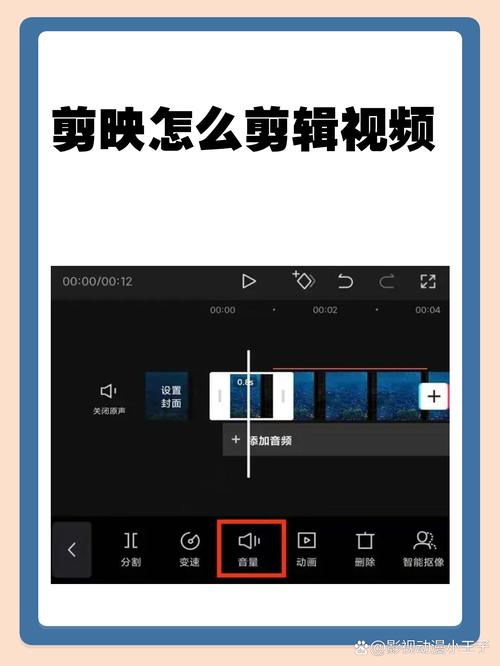
我将详细解释剪辑视频的步骤,这个过程分三个主要阶段:准备素材、编辑内容和导出成品。
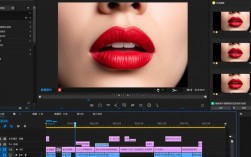
准备素材阶段:确保视频源文件质量良好,使用手机或相机录制时,保持稳定光线和清晰音频,导入素材到剪辑工具中,在CapCut中,点击“新建项目”,从相册选择视频文件,避免导入超大文件,Telegram限制视频大小为2GB,建议起始文件不超过500MB,检查视频分辨率:1080p是理想选择,过高可能导致上传失败。 阶段**:这是核心部分,开始剪辑多余片段,在工具中拖动时间轴,定位不需要的部分,如开头或结尾的空白,使用“分割”功能切除,添加转场效果提升流畅度,CapCut提供淡入淡出选项,简单拖放即可,调整音频:降低背景噪音或添加背景音乐,iMovie内置降噪工具,一键优化,文字和特效可以增强表达,比如插入标题说明视频主题,Telegram用户偏好简洁内容,剪辑时长控制在1-3分钟内最佳,完成后预览效果,确保画面连贯无卡顿。
导出成品阶段:优化设置以适应Telegram,导出前选择合适格式:MP4是通用标准,设置分辨率为720p或1080p,以平衡质量和文件大小,降低比特率可减少体积,CapCut允许手动调整至5-10Mbps,导出文件后检查大小:如果超过2GB,需重新压缩,工具如HandBrake能快速压缩而不损画质,保存文件到设备本地,准备上传。
分享到Telegram的步骤同样重要,打开Telegram应用,进入聊天或频道界面,点击附件图标(通常是纸夹形状),选择“视频”选项,从相册或文件夹找到导出的视频文件,上传前注意:Telegram自动压缩大文件,但为保质量,建议手动压缩到500MB以内,添加描述文字增加互动性,比如简要说明视频内容,点击发送,视频即刻分享,群组或频道管理员可设置自动下载选项,方便观众观看。
提升视频质量的小技巧值得关注,优化文件大小:使用在线工具压缩视频,如减小帧率至24fps,确保兼容性:Telegram支持MP4、MOV等格式,避免冷门格式如AVI,增强视觉吸引力:剪辑时添加简单滤镜或字幕,但别过度修饰,以免分散注意力,网络环境也影响上传速度:Wi-Fi连接稳定时操作更顺畅,安全方面,Telegram加密传输保护隐私,但仍建议避免分享敏感内容。
从我个人的经验看,视频剪辑和分享不仅是技术活,更是艺术表达,在数字时代,快速传达信息能拉近人与人距离,我鼓励你多练习,从简单项目开始,逐步尝试高级功能,高效剪辑让内容更生动,助力你在Telegram上建立影响力。