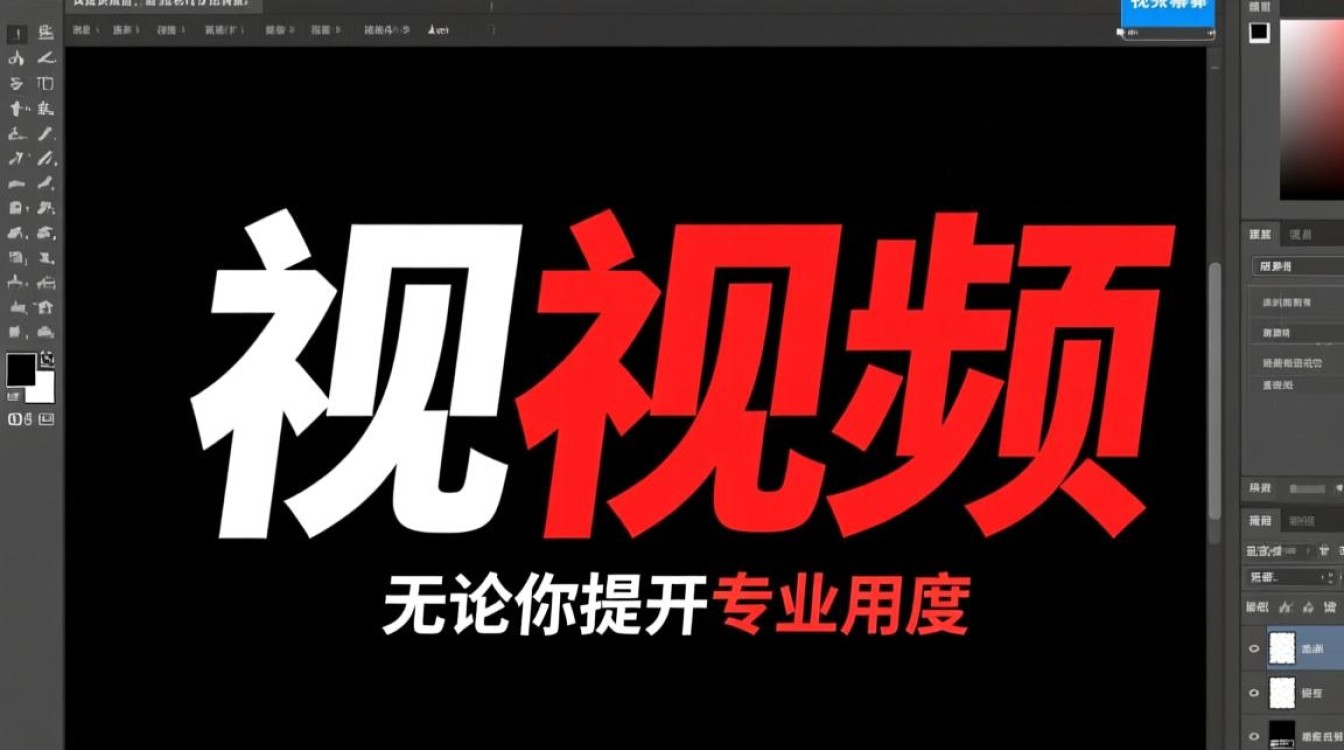
剪辑白红字视频是提升视频专业度的关键技能,无论你是新手还是资深创作者,掌握它能让作品脱颖而出,白红字幕常用于强调重点、添加注释或增强视觉效果,比如在教程、电影解说或宣传片中,我分享一套实用方法,基于多年视频编辑经验,帮助你轻松上手,注意,选择工具时优先考虑专业软件,如Adobe Premiere Pro或免费选项DaVinci Resolve,确保操作安全可靠。
准备阶段:工具和素材选择
开始剪辑前,准备好必要工具至关重要,推荐Adobe Premiere Pro,它功能强大且支持精确颜色控制;预算有限的话,DaVinci Resolve是免费替代品,同样高效,导入原始视频素材到软件中,打开项目界面,点击“文件”菜单导入视频文件,拖拽到时间线轨道,确保视频分辨率匹配输出需求,例如1080p或4K,避免后期失真,收集字体资源:选择易读性高的无衬线字体如Arial或Helvetica,白红字幕要求颜色纯净,下载时验证文件来源可信,防止版权问题,个人建议备份素材,避免意外丢失。
核心步骤:添加和编辑字幕
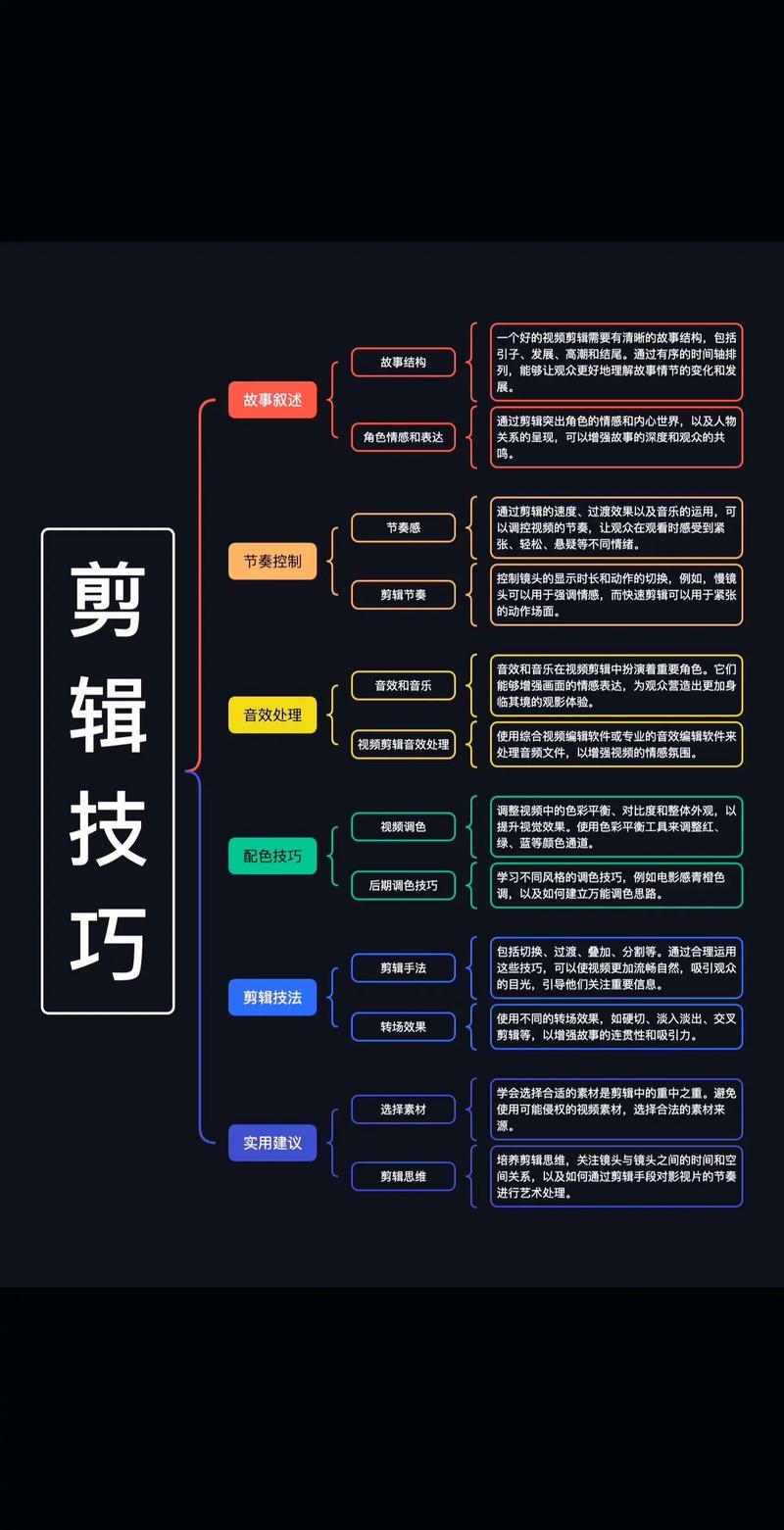
添加白红字幕分步操作简单直观,第一步,创建字幕轨道,在Premiere Pro中,转到“窗口”菜单打开“字幕工具”,点击“新建字幕”选择“标准”类型,设置视频尺寸与项目一致,例如1920x1080,第二步,输入文本内容,在字幕编辑器中,键入需要显示的文字,调整位置居中或底部,避免遮挡关键画面,重点来了:设置颜色为纯白和纯红,选中文本,在颜色面板输入RGB值——白色用255,255,255;红色用255,0,0,确保对比度强,比如深色背景配白字,亮色背景用红字突出,第三步,精细调整,修改字体大小至48-60点,保证移动设备上清晰可见,添加简单动画,如淡入淡出效果:在效果控件中应用“不透明度”关键帧,设置0%到100%的渐变,拖拽字幕轨道到视频时间线上方,同步语音或动作节奏,导出前预览,确认无闪烁或错位。
高级技巧提升质量
想让白红字幕更专业?试试这些技巧,颜色一致性是关键,录制环境光线多变时,使用软件内置颜色校正工具,比如Premiere的“Lumetri颜色”,平衡整体色调,让白红字更醒目,控制字幕时长,每条字幕显示3-5秒最佳,过长分散注意力,过短用户跟不上,利用关键帧微调位置,避免画面杂乱,运动场景中,让字幕跟随物体移动增强沉浸感,安全方面,导出格式选MP4 H.264,兼容多数平台;设置比特率10-15Mbps保障画质,遇到常见错误如颜色偏差?检查显示器校准或换用预设模板,个人经验:多测试不同背景,白字在黑夜场景效果佳,红字适合警告信息。
个人观点
掌握白红字视频剪辑不仅提升视觉冲击力,还能传达精准信息,我坚信这技能是内容创作者的必备武器,坚持练习,你会看到作品质的飞跃。