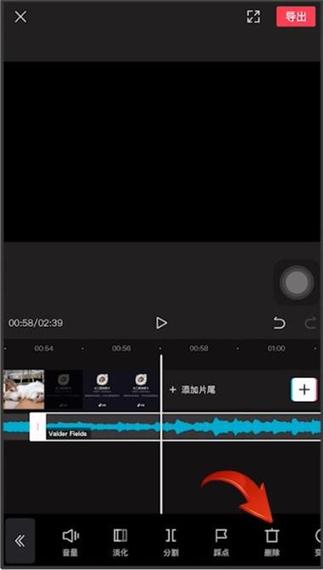
在视频编辑领域,剪辑分段视频音乐是提升作品流畅度和情感表达的核心技能,无论是制作个人vlog、商业广告还是音乐视频,精准的音乐分段能让观众沉浸在视听盛宴中,作为一位拥有多年编辑经验的网站站长,我经常处理这类任务,并乐于分享实用方法,我将一步步指导你如何高效完成剪辑,结合专业工具和技巧,确保过程简单易懂,关键在于实践和耐心,你很快就能掌握这门艺术。
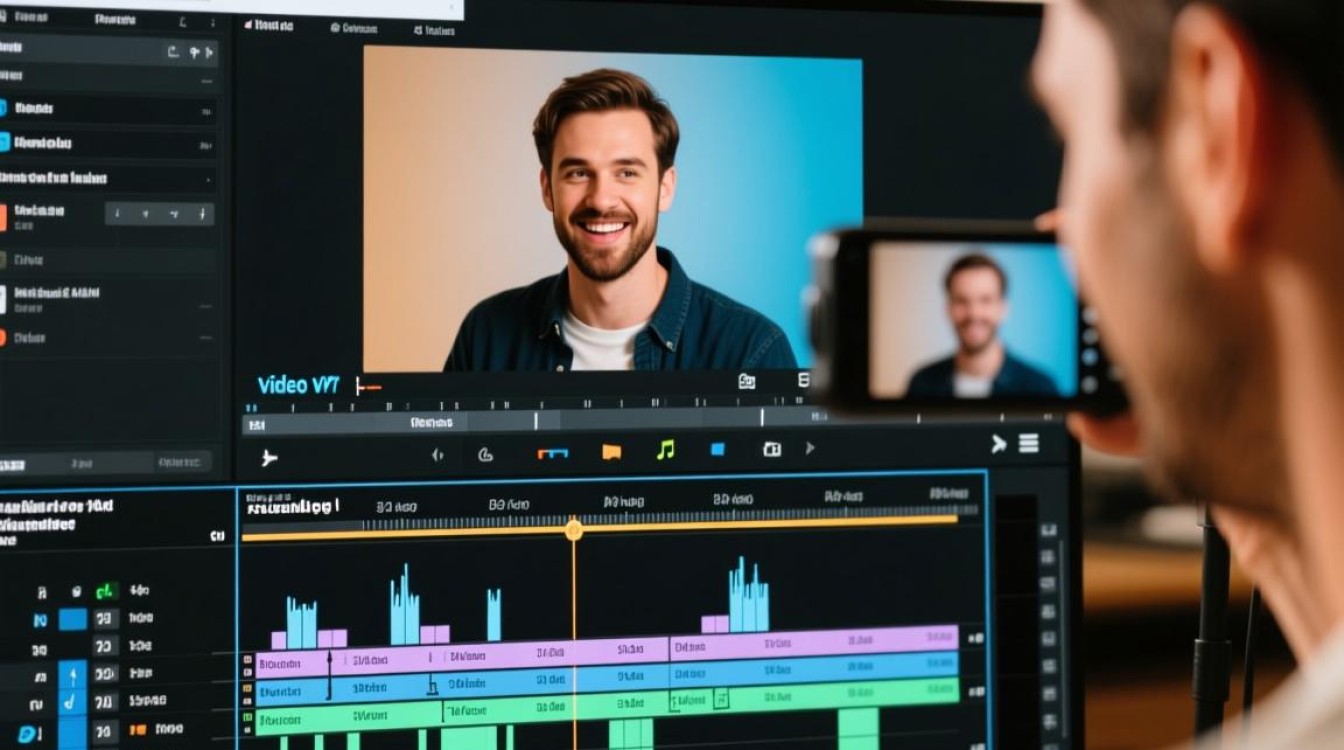
第一步:准备素材和设置环境
开始前,确保你有清晰的视频和音乐文件,我推荐使用高质量源文件,如MP4或MOV格式的视频,搭配MP3或WAV音频,以避免后期压缩失真,导入文件到编辑软件时,先创建项目文件夹整理素材,这能节省时间并防止混乱,根据我的经验,新手常忽略这一步,导致后期反复查找文件,选择一个专业编辑工具至关重要:Adobe Premiere Pro适合高级用户,Final Cut Pro在Mac平台表现优异,而免费选项如DaVinci Resolve或Shotcut则对初学者友好,打开软件后,设置时间线分辨率匹配视频源,例如1080p或4K,并调整帧率保持一致(通常24-30fps),这为后续分段打下基础,避免音画不同步问题。
第二步:定位音乐分段点
音乐分段的核心是找到合适的剪辑点,这决定了过渡的自然度,播放音乐多次熟悉节奏变化,我习惯使用软件中的波形图辅助识别:高峰处代表强拍,适合作为分割起始点;低谷则用于淡出结束,在流行音乐中,副歌开始前常有鼓点间隙,这就是理想的分段位置,将视频对齐音乐时间轴,拖动视频轨道到时间线,确保音频轨道可视,用切割工具(如Premiere中的Razor Tool)在音乐波形上标记关键点,实际操作中,我建议分段不宜过多——3-5个段落足够保持流畅性,测试时,预览每个分段:如果音乐跳跃突兀,说明点选不当,需微调位置,这一步骤考验耳朵和直觉,多试几次就能提升准确性。
第三步:执行分段剪辑和过渡
正式剪辑分段音乐,在时间线上,选择切割点后分割音频轨道,形成独立段落,删除不需要的部分,但要保留重叠区以添加过渡效果,淡入淡出是常用技巧:在分段起点应用淡入(0.5-1秒),终点设置淡出,这能让音乐平滑衔接,软件如Final Cut Pro提供内置音频过渡选项;手动调整时,使用关键帧控制音量曲线——起点音量从0%升到100%,终点反之,同步视频方面,确保每段音乐对应画面动作,音乐高潮时视频切到动态场景,增强冲击力,处理中,注意音量平衡:用音频仪表检查峰值,避免爆音或过低,根据我的项目经验,分段后导出小片段测试设备兼容性,如手机或电脑播放,能及早发现问题。
第四步:优化音质和导出成品
剪辑后,优化音质提升整体质感,消除背景噪音:使用软件降噪功能(如Audacity的Noise Reduction),但适度应用以免失真,均衡频率:增强低音增加厚重感,衰减高音减少刺耳声,工具如Adobe Audition提供预设,但手动调整更精准——我常用参数均衡器微调,音量标准化也很重要:确保所有分段电平一致,目标在-6dB到-3dB之间,防止忽大忽小,导出成品时选择正确格式,MP4是通用选择,H.264编码保证兼容性;设置比特率时,视频部分5-10Mbps,音频256kbps以上,导出前预览整个项目,确认分段过渡无缝,音乐与视频情感同步,这一步常被忽略,却直接决定作品质量。
推荐工具和进阶技巧
除了上述软件,免费工具如HitFilm Express或OpenShot也支持音乐分段,适合预算有限者,进阶技巧包括:使用节拍器插件自动对齐节奏;在分段点添加音效(如转场音)增强趣味性;保存预设模板加速重复工作,实践中,我强调备份项目文件——云存储或外部硬盘防丢失,学习资源如YouTube教程或在线课程能深化技能,但避免依赖自动功能,手动剪辑更能培养创意。
剪辑分段视频音乐不仅是技术操作,更是情感传递的桥梁,我认为,每一次剪辑都是创作旅程,你注入的耐心会让作品焕发生命力,勇敢尝试新方法,你的独特风格终将闪耀。