打造流畅精彩的视觉叙事
在婚礼现场,四个机位同时捕捉新人交换戒指的瞬间;在音乐会高潮,主舞台特写与观众沸腾反应交替闪现;在产品发布会,主讲人近景与产品细节无缝切换——这些令人印象深刻的画面,都离不开专业的多机位剪辑技术,掌握这项技能,能让你的视频作品脱颖而出。
剪辑前的基石:精心准备与素材管理
- 设备与格式统一: 拍摄前务必确保所有相机时间码精确同步,使用相同分辨率、帧率(如1080p 25fps或4K 30fps)及色彩配置文件,原始素材命名清晰(如“机位A_主舞台_时间”),避免后期混乱。
- 专业素材管理: 创建结构清晰的文件夹(原始素材/代理文件/音乐音效/输出成品),使用Premiere Pro的“代理工作流”或Final Cut Pro的“优化媒体/代理媒体”处理4K/8K素材,大幅提升剪辑流畅度。
- 关键参考点标记: 导入素材后,立即在时间线上标记关键节点(如掌声、鼓点、台词),DaVinci Resolve的标记功能支持颜色分类,方便快速定位不同事件。
核心剪辑流程:精准同步与高效创作
同步是生命线:
- 自动同步(首选): 利用剪辑软件的强大功能(Adobe Premiere Pro的“基于波形同步”、Final Cut Pro的“同步片段”),软件自动分析音频波形实现精准对齐,效率极高。
- 手动精调: 对于自动同步遗留的细微偏差,放大时间线逐帧检查,手动拖动机位轨道对齐,特别注意嘴型动作与声音的匹配度。
多机位剪辑核心操作:
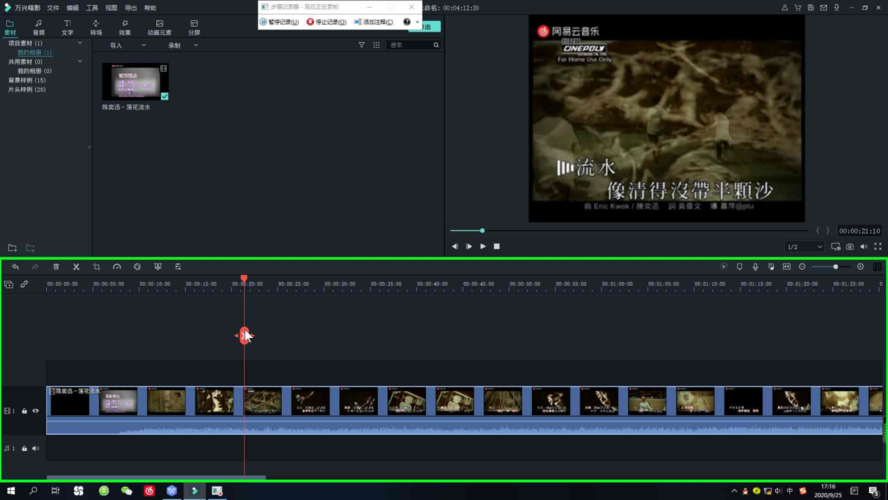
- 创建多机位序列: 全选已同步素材,右键选择“创建多机位源序列”(Premiere Pro)或“新建多机位片段”(Final Cut Pro)。
- 实时切换的魅力: 双击打开多机位序列,播放预览窗口,播放时,直接点击预览窗中不同机位画面(或使用数字键1、2、3...)进行实时切换剪辑,Final Cut Pro中开启“角度编辑器”可更直观查看所有角度。
- 快捷键精通: 掌握“播放时切换机位”是核心,在Premiere Pro中,按空格键播放,点击目标机位画面或按对应数字键完成切换;Final Cut Pro中同样使用数字键或直接点击角度。
进阶剪辑思维与技术:
- 遵循叙事逻辑: 主镜头(如演讲者)建立场景,切至反应镜头(观众)烘托氛围,插入细节镜头(如产品特写)传递关键信息,避免无意义的频繁切换。
- 节奏的艺术: 快节奏音乐搭配快速切换营造活力(如演唱会);深情演讲则适合稳定主镜头配合舒缓反应镜头(如婚礼誓言)。
- “J-Cut”与“L-Cut”: 让声音先入或延后于画面切换(在时间线上错开音频和视频切点),实现场景转换丝般顺滑,避免生硬跳跃。
- 效果与转场克制: 优先依赖镜头内容本身的力量,如需转场,简洁的“交叉溶解”或“白闪”远胜复杂特效,过度效果只会分散观众注意力。
精修打磨:专业呈现的细节
- 色彩校正与匹配: 这是专业度的分水岭,使用DaVinci Resolve或Premiere Pro的Lumetri Color工具,确保所有机位画面曝光、白平衡、色调统一,创建调整图层统一应用风格化LUT。
- 音频精细处理: 在多机位序列中指定最佳音轨(通常是主机位),在时间线添加关键帧调整音量平衡,使用降噪工具(如Adobe Audition或iZotope RX)处理环境噪音,添加合适混响增强空间感。
- 关键帧动画: 对静态或构图不佳镜头,添加关键帧制作平滑推拉摇移效果,模拟运镜感,提升画面动感。
- 审核与输出: 全屏播放多次检查切换点是否突兀、声画是否同步、色彩是否统一,最终输出选择主流格式如H.264 MP4,根据平台要求设置码率(如YouTube推荐1080p码率8-12 Mbps)。
剪辑的真正价值,在于用镜头语言传递情感与故事,每一次精准的机位切换,都是对观众注意力的引导,多机位剪辑不只是技术活,更是节奏、情感与叙事的艺术表达,工具只是起点,你的创造力才是最终呈现的决定力量。