Python pip install 报错?别慌!常见问题与实用解决方案
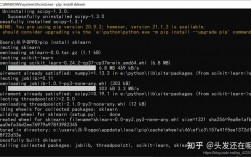
每一次在命令行中输入 pip install package_name 后按下回车键,内心都带着一丝期待,屏幕上突然跳出的红色错误信息,往往瞬间浇灭热情,代之以困惑与一丝焦虑,作为开发者,我们都曾经历过这种时刻,别担心,这些报错并非不可逾越的障碍,它们更像是Python在与你沟通安装过程中遇到的困难,掌握解读和解决这些错误的方法,是提升开发效率的关键一步。
网络连接与源的问题:最常见的拦路虎

Connection Errors (连接错误):
- 表象:
pip._vendor.urllib3.exceptions.MaxRetryError,ConnectionResetError,Failed to establish a new connection等。 - 根源: 你的计算机无法连接到 Python 包索引 (PyPI) 或其镜像源。
- 排查与解决:
- 检查网络: 确认你的设备能正常访问互联网,尝试
ping pypi.org或ping 国内镜像地址(如mirrors.aliyun.com)。 - 使用国内镜像源: 国内访问 PyPI 官方源常不稳定,临时指定镜像源:
pip install package_name -i https://pypi.tuna.tsinghua.edu.cn/simple
常用国内源:清华(
https://pypi.tuna.tsinghua.edu.cn/simple)、阿里云(https://mirrors.aliyun.com/pypi/simple/)、豆瓣(https://pypi.doubanio.com/simple/)。 - 配置默认源: 创建或修改
~/.pip/pip.conf(Linux/macOS) 或%APPDATA%\pip\pip.ini(Windows) 文件:[global] index-url = https://pypi.tuna.tsinghua.edu.cn/simple trusted-host = pypi.tuna.tsinghua.edu.cn # 如果源使用HTTP可能需要
- 代理问题: 如果你在公司内网或使用代理,需为
pip配置代理:pip install package_name --proxy=http://user:pass@proxy_server:port
或在环境变量中设置
http_proxy和https_proxy。
- 检查网络: 确认你的设备能正常访问互联网,尝试
- 表象:
SSL Certificate Errors (SSL证书错误):
- 表象:
pip is configured with locations that require TLS/SSL, however the ssl module in Python is not available,CERTIFICATE_VERIFY_FAILED等。 - 根源: Python 环境缺少 SSL 支持或系统根证书问题;有时也因过时的
pip或setuptools引起。 - 排查与解决:
- 升级 pip 和 setuptools:
python -m pip install --upgrade pip setuptools
- 指定信任源 (临时绕过验证,慎用):
pip install package_name --trusted-host pypi.org --trusted-host files.pythonhosted.org(或镜像源地址),这只在确认源安全时使用。 - 修复 Python SSL 环境: 这通常需要重新编译安装 Python 并确保 OpenSSL 库可用且正确链接,使用官方安装包或可靠的发行版包管理器通常能避免此问题。
- 升级 pip 和 setuptools:
- 表象:
包依赖冲突:错综复杂的依赖网
Version Conflicts (版本冲突):

- 表象:
ERROR: Cannot install packageA==1.0 and packageB==2.0 because these package versions have conflicting dependencies.或更直接的The conflict is caused by: ... - 根源: 你要安装的包(或其依赖包)所要求的依赖库版本,与你环境中已安装的另一个包(或其依赖)要求的版本不兼容。
- 排查与解决:
- 仔细阅读错误信息: pip 通常会列出冲突的具体包和版本要求,这是解决问题的关键线索。
- 使用虚拟环境:强烈推荐! 使用
venv或virtualenv为每个项目创建隔离的 Python 环境,避免全局环境的包冲突。# 创建虚拟环境 (Python 3.3+) python -m venv my_project_env # 激活 (Windows) my_project_env\Scripts\activate # 激活 (Linux/macOS) source my_project_env/bin/activate # 然后在虚拟环境中安装包 (my_project_env) pip install package_name
- 尝试升级/降级相关包: 如果冲突发生在你要安装的包之间,尝试安装兼容的版本组合,查看包的文档了解兼容性。
- 使用
pip check: 安装后运行pip check可以检查已安装包之间的依赖是否满足。 - 依赖解析器升级: 确保使用较新版本的
pip(>=20.3),它采用了更强大的依赖解析器。
- 表象:
Missing Dependencies (缺少底层系统依赖):
- 表象: 错误信息中常包含编译错误,提及缺失的
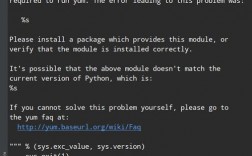
.h头文件、ld链接器找不到库 (如-lxxx),或直接提示需要安装系统包 (如libjpeg,python3-dev,build-essential)。 - 根源: 许多 Python 包(特别是涉及科学计算、图像处理、数据库驱动等)是 C/C++ 扩展模块,需要本地编译,编译过程依赖操作系统级别的库和开发工具链。
- 排查与解决:
- 阅读包文档/错误信息: 官方文档通常会明确列出编译依赖,错误信息本身也常直接指出缺失的库名。
- 安装系统构建工具:
- Ubuntu/Debian:
sudo apt-get install build-essential python3-dev(基础编译工具 + Python 头文件),根据错误提示安装特定库,如libssl-dev,libffi-dev,libjpeg-dev,zlib1g-dev等。 - Fedora/CentOS/RHEL:
sudo yum groupinstall "Development Tools"sudo yum install python3-devel openssl-devel libffi-devel ... - macOS: 安装 Xcode Command Line Tools:
xcode-select --install,使用 Homebrew (brew install openssl,brew install imagemagick等) 安装特定库。 - Windows: 安装 Visual Studio Build Tools (选择安装“使用 C++ 的桌面开发”工作负载),或安装预编译的二进制轮子(
.whl)。
- Ubuntu/Debian:
- 利用预编译轮子 (Wheels):
pip会优先尝试安装与你的系统和 Python 版本匹配的预编译轮子文件 (.whl),避免编译,许多常用包在 PyPI 上提供了 Windows 和 macOS 的轮子,Linux 发行版通常通过包管理器 (apt,yum/dnf) 提供预编译包,但pip安装时可能仍需系统依赖。
- 表象: 错误信息中常包含编译错误,提及缺失的
权限与环境问题:操作系统的限制
Permission Denied (权限不足):
- 表象:
ERROR: Could not install packages due to an OSError: [Errno 13] Permission denied: ...通常指向系统目录 (如/usr/local/lib,C:\PythonXX\Lib\site-packages)。 - 根源: 普通用户试图将包安装到系统全局的 Python
site-packages目录,但该目录需要管理员/root 权限才能写入。 - 排查与解决:
- 最佳实践 - 使用虚拟环境: 再次强调,虚拟环境将包安装在项目目录内,无需系统权限,是最安全、最推荐的方式。
- 用户安装模式 (User Install): 使用
--user选项将包安装到用户主目录下的专属位置 (~/.local/lib/pythonX.X/site-packages),通常不需要管理员权限。pip install package_name --user
注意: 需确保用户安装目录在
PYTHONPATH中(pip --user会自动处理,但某些环境可能需要检查)。 - 提升权限 (慎用): 在 Linux/macOS 上使用
sudo pip install ...,或在 Windows 上以管理员身份运行命令提示符/PowerShell。强烈不推荐作为常规做法,这可能导致系统 Python 环境被污染,引发难以调试的依赖冲突,且存在安全风险。
- 表象:
PATH 或 Python 环境问题:
- 表象:
'pip' is not recognized as an internal or external command...(Windows),或安装了包但import失败,或pip命令指向了错误的 Python 版本。 - 根源: 系统环境变量
PATH未包含pip所在目录;同时安装了多个 Python 版本导致混淆;虚拟环境未正确激活。 - 排查与解决:
- 检查 Python 和 pip 位置:
which python   # Linux/macOS
which pip
where python   # Windows
where pip
python -m pip --version # 明确指定用当前 Python 解释器的 pip
- 确保 PATH 正确: 将 Python 和其 Scripts 目录 (Windows) 或 bin 目录 (Linux/macOS) 添加到系统
PATH环境变量中。 - 使用版本标识符: 如果系统有多个 Python (如
python3.8,python3.10),使用对应的pip命令 (如pip3.8,pip3.10) 或python3.8 -m pip install ...。 - 确认虚拟环境激活: 安装前务必确保看到命令行提示符前有虚拟环境名称
(venv_name)。
- 检查 Python 和 pip 位置:
- 表象:
面对报错的正确姿势

- 冷静阅读错误信息: 90% 的解决方案藏在错误信息里,不要被大段红色文字吓到,逐行阅读,找出关键词(如错误类型、缺失文件名、包名、版本号、路径)。
- 精准复制错误关键词搜索: 将错误信息中的核心句子或独特错误码(去掉你的具体路径/用户名)复制到搜索引擎(如 Google, Stack Overflow)中,你遇到的大多数问题,很可能已经有开发者遇到过并提供了解决方案。
- 检查官方文档: 访问你要安装的包的官方文档(通常在 PyPI 页面或 GitHub 仓库的 README 中有链接),查阅其安装说明、依赖要求以及常见问题解答。
- 善用 pip 自身命令:
pip --version: 确认 pip 版本。pip install --upgrade pip: 升级 pip 自身。pip list: 查看已安装包及其版本。pip show package_name: 查看某个已安装包的详细信息(包括安装位置)。pip check: 检查已安装包之间的依赖冲突。
- 拥抱虚拟环境: 这是解决依赖冲突和权限问题最有效、最干净的手段,是 Python 开发的最佳实践之一。
- 理解依赖的本质: 当遇到编译错误时,意识到这通常是缺少操作系统级别的库或开发工具,而不是单纯的 Python 包问题。
遇到 pip install 报错绝非世界末日,它只是开发旅程中一次小小的技术对话,每一次成功的解决,不仅让你离目标更近一步,也积累下宝贵的排错经验,保持耐心,善用工具,读懂错误信息,你终将能够驯服这条安装命令,让所需的库顺利为你所用,动手尝试,问题往往就在你开始排查时迎刃而解。