分屏录视频怎么剪辑?从入门到精通的完整指南
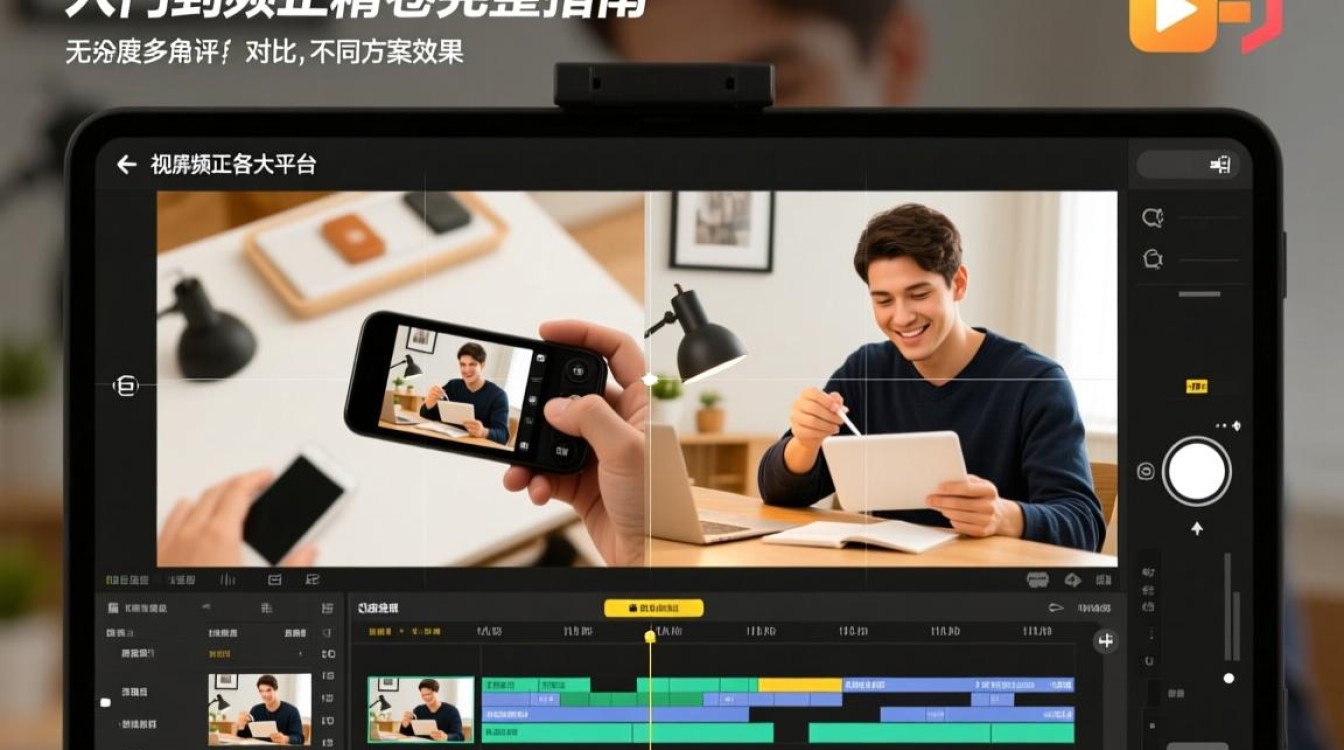
分屏视频正席卷各大平台,无论是展示多角度产品评测、对比不同方案效果,还是呈现多人对话的生动场景,分屏剪辑让单一画面承载更丰富的信息与视觉冲击力,掌握这项技能,你的内容将脱颖而出。
前期准备:事半功倍的基础
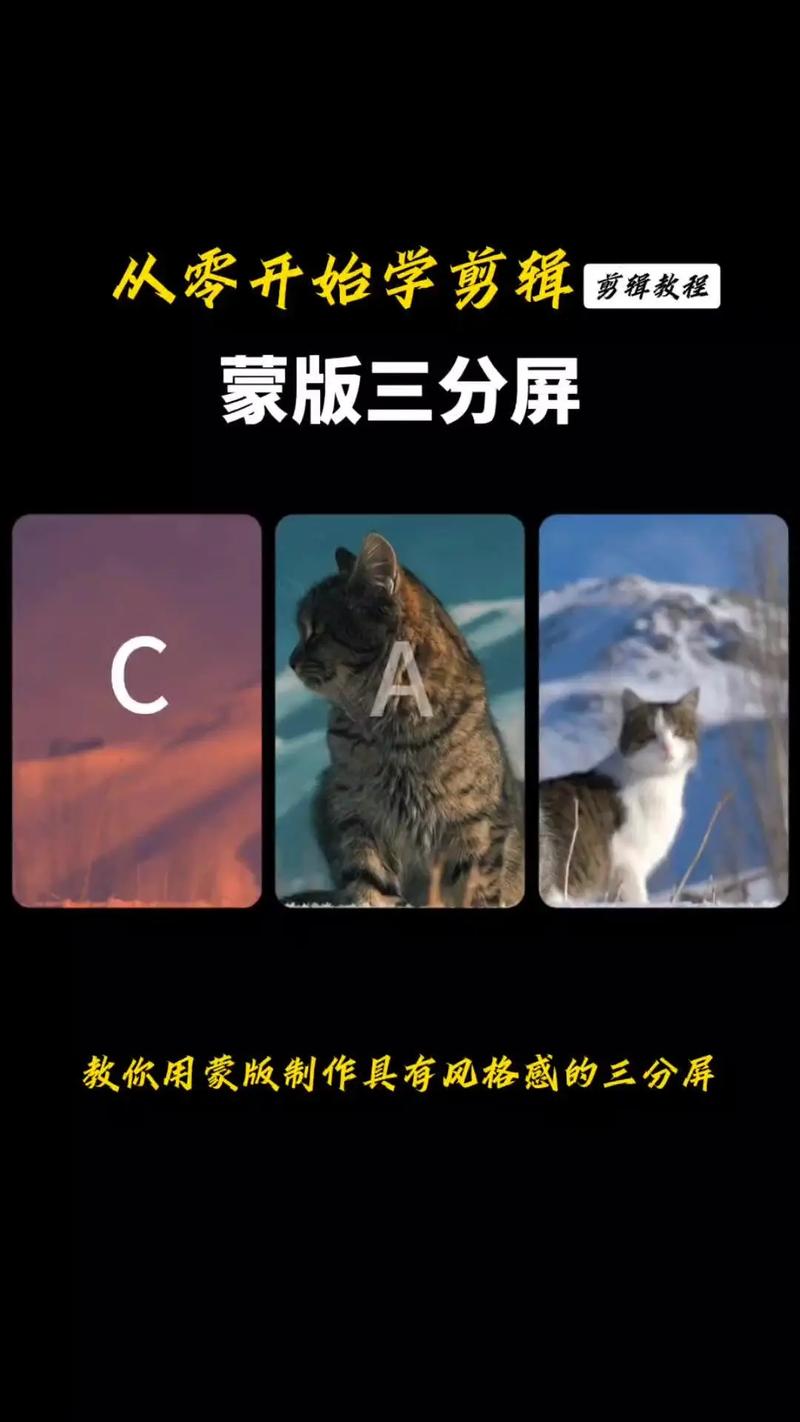
- 构思清晰脚本: 明确每个分屏区域要呈现的内容、角色或视角,提前规划好画面切换逻辑与时间点,避免剪辑时手忙脚乱。
- 统一拍摄参数: 使用相同设备、分辨率(推荐1080p或4K)、帧率(常用24fps、30fps或60fps)录制所有素材,确保白平衡、曝光一致,后期颜色匹配更轻松。
- 预留“安全区”: 拍摄时主体不要过于贴近画面边缘,为分屏叠加留出空间,防止关键信息被裁切。
- 选对剪辑工具: 专业级软件如Adobe Premiere Pro、Final Cut Pro X功能强大;剪映专业版、DaVinci Resolve(免费版)同样支持分屏效果,适合新手快速上手。
剪辑实战:一步步构建你的分屏画面
- 导入与整理素材: 将拍摄好的多路视频、音频素材导入软件媒体库,合理分类命名(如“主机位”、“嘉宾A”、“产品特写”)。
- 创建序列/时间线: 新建序列,设置与你素材分辨率、帧率匹配的项目参数,这是画面精准对齐的前提。
- 基础分屏布局:
- 轨道叠加+缩放定位(通用灵活)
- 将所有视频素材拖拽到时间线不同轨道上(V1, V2, V3...)。
- 选中上层轨道素材,在效果控件中找到“缩放”和“位置”参数。
- 通过降低“缩放”比例(如50%),并精确调整“位置”坐标,将画面移动到目标区域(如左上角),重复操作调整其他画面位置。
- 内置分屏预设/插件(高效快捷)
- 在软件效果面板搜索“Split Screen”、“Grid”等关键词。
- 直接将预设效果拖到素材上,或使用专用分屏插件(如Premiere的“Essential Graphics”模板)。
- 在效果控件中自定义分屏布局(行列数、间距)、各区域分配素材。
- 轨道叠加+缩放定位(通用灵活)
- 精细调整与同步:
- 时间线对齐: 确保不同轨道上同一时间点的动作或对话严格同步,利用时间线放大功能逐帧检查,必要时剪切、移动素材片段。
- 视觉平衡: 统一各分屏区域的亮度、对比度、色彩风格(利用Lumetri Color或色彩匹配工具)。
- 焦点引导: 通过细微放大关键画面、添加柔和边框或高光效果,引导观众视线。
- 转场与动画(进阶):
- 分屏间切换: 使用滑入、划像或缩放转场,让分屏的出现和消失更流畅。
- 动态分屏: 为分屏位置或大小添加关键帧动画,创造更具活力的视觉效果(如从单画面展开为多分屏)。
- 音频处理: 主音轨(如主持人)音量应突出,其他分屏音轨适当降低,添加背景音乐增强氛围,但避免喧宾夺主,关键处使用J-cut或L-cut实现声音自然过渡。
导出设置:保证最佳呈现效果
- 格式选择: H.264 (.mp4) 兼容性最佳,适合网络传播。
- 分辨率匹配: 输出分辨率与项目序列设置一致。
- 比特率控制: 网络平台上传建议使用“VBR 2次编码”,目标比特率设定(如1080p视频设为10-15 Mbps),在文件大小与画质间取得平衡。
- 预览检查: 务必完整预览最终视频,确认所有分屏画面清晰、同步精准、无黑边或错位问题。
分屏剪辑远非简单拼合画面,它是视觉叙事的有力工具,真正的价值在于如何利用分割的空间传递更清晰的信息、营造更强烈的对比或展现更丰富的互动层次,大胆尝试不同布局、动态效果与内容组合,让创意在方寸之间自由生长,你的视频表达力将获得质的飞跃。