虽然iPhone 4已经是一款有些年头的设备,但依然有不少用户在使用,它搭载的iOS系统本身具备一定的多媒体处理能力,即便在今日,完成一些基础的照片与视频剪辑仍然是可行的,如果你正在使用这款经典设备,希望在不借助电脑的情况下直接编辑内容,下面的方法或许能帮到你。
照片的基础编辑与增强
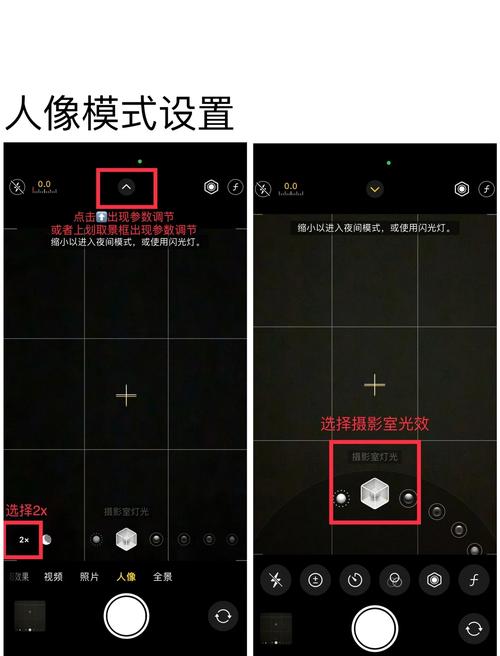
iPhone 4原生相册应用提供了基础的图片调整功能,虽然不如现在的新款iPhone丰富,但应对日常简单处理足够。
打开“照片”应用,选择需要编辑的图片,点击右上角的“编辑”按钮,即可进入编辑界面,你可以进行以下几项操作:
旋转与裁剪,点击左下角的旋转图标,可以按90度调整图片方向,旁边的裁剪图标则允许你自由拖动选框,裁剪掉不需要的部分,点击“宽高比”还可以选择固定的比例,如正方形、16:9等,让构图更规整。
自动增强,点击右下角类似魔术棒的图标,系统会自动调整照片的曝光、对比度和饱和度,这是一个快速改善画面效果的懒人方法,如果效果不满意,可以再次点击取消。
你还可以使用红眼修复功能,在人物或宠物照片中,如果出现红眼,点击“红眼”按钮,再点击每只眼睛的中心,即可修正。
为照片添加滤镜效果
如果你希望让照片风格更突出,可以使用滤镜功能,在编辑模式下,点击底部中间三个重叠圆圈的图标,即可选择系统内置的滤镜,iPhone 4提供的滤镜包括单色、色调、复古等,虽然种类不如现今丰富,但足以实现风格化调整。
建议逐一尝试,观察不同效果,适度使用滤镜能提升观感,但过度修饰反而可能失真。
视频剪辑的基本操作
在iPhone 4上剪辑视频,主要依靠自带的“iMovie”应用,需要注意的是,iPhone 4最高支持安装iMovie 2.0.1版本,这是由于硬件和系统版本限制,如果你的设备尚未安装,可尝试通过App Store历史版本下载或查找兼容安装包。
导入素材后,你可以进行以下操作:
剪辑片段长度是最常用的功能,在时间轴上点击视频片段,黄色边框出现后,拖动首尾即可缩短视频,去除多余部分。
分割片段也很实用,将播放头移动到需要切割的位置,点击视频片段,选择“拆分”,就能将一段视频分成两段,方便删除或调整中间部分。
添加过渡效果能让视频衔接更自然,点击片段之间的过渡图标,可以选择交叉叠化、滑入等简单效果,让切换不那么生硬。 与字幕的添加通过点击“T”图标实现,你可以选择不同风格的文字模板,输入内容后拖动调整位置和显示时长。
导出与分享注意事项
完成编辑后,导出视频时需要留意画质与格式,由于iPhone 4性能有限,处理较高分辨率视频可能较慢,建议选择兼容性好的480p或720p输出,以保证流畅度。
分享时,可以直接通过邮件、信息或上传至社交媒体,需要注意的是,由于系统版本较低,部分新应用可能无法兼容,建议使用系统原生分享选项。
提升效率的几个建议
虽然iPhone 4能完成基础编辑,但受限于硬件,运行大型文件或多任务处理时可能出现卡顿,建议在开始前关闭后台其他应用,释放内存。
定期清理手机存储空间也很重要,剪辑过程中会产生缓存文件,保留足够空间能避免编辑中途意外退出。
如果操作过程中遇到困难,不妨多尝试几次,熟悉界面和功能需要一定时间,但掌握之后你会发现,即使是一台老设备,也能发挥出不错的创作能力。
技术设备更新迅速,但每一代产品都有其存在的价值,用iPhone 4完成剪辑工作,更像是一种怀旧与实用主义的结合,不必过分追求复杂效果,简单调整往往更能突出内容本身的价值。