在视频剪辑工作中,翻转视频是一项基础却实用的操作,无论是为了修正拍摄方向、创造镜像效果,还是满足特定平台的内容要求,掌握翻转视频的方法对电脑剪辑师来说都很有必要。
翻转视频,指的是将画面沿水平或垂直方向进行镜像反转的处理,水平翻转会使画面左右对调,而垂直翻转则上下颠倒,这一功能看似简单,但在实际剪辑中应用广泛,有时摄影师可能因机位设置原因拍出了方向相反的画面,通过翻转可快速修正;有些创作者为营造超现实感或对称构图,也会主动使用翻转效果;还有一些情况是为了适应不同平台的视频播放规则,或避免文字、标志出现反向问题。

目前市面上的主流剪辑软件都内置了视频翻转功能,操作逻辑相似但具体步骤略有差异,以下是在几种常见软件中的实现方法:
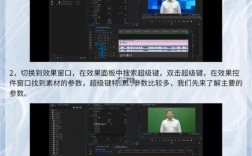
在 Adobe Premiere Pro 中,翻转视频非常直观,首先将需要处理的视频片段拖放到时间轴,然后在“效果”面板中搜索“翻转”,找到效果后,将其拖拽到片段上,默认是水平翻转,如需垂直翻转,可在“效果控件”面板中勾选“垂直”选项,Premiere 还允许对同一片段同时应用水平和垂直翻转,形成180度倒转效果。
DaVinci Resolve 的用户可通过 inspector 检查器实现翻转,选中时间线上的片段,进入“视频”标签页,找到“翻转”选项,这里提供水平和垂直两个方向的独立控制,调整参数即可实时预览变化,Resolve 还支持关键帧动画,允许剪辑师在时间轴上设置翻转状态的动态变化,为创意表达提供更多可能。
对于使用 Final Cut Pro 的 Mac 用户,操作路径略有不同,在时间轴选中片段后,进入右上角的“视频”检查器,找到“变换”模块,点击下拉菜单,选择“翻转”即可快速应用效果,Final Cut Pro 同样支持水平与垂直方向的分别控制,并可结合缩放、旋转等变换工具协同工作。
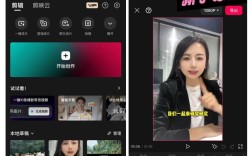
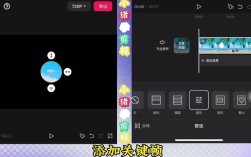
近年来,剪映专业版也受到越来越多用户的欢迎,在这款软件中,翻转功能位于画面调节的“基础”选项卡下,找到“镜像”开关,开启即实现水平翻转;垂直翻转则需在“旋转”选项中选择180度,剪映的界面设计较为简洁,适合初学者快速上手。
除了软件自带功能,某些第三方插件也能实现翻转效果,甚至提供更丰富的自定义选项,如非对称翻转、局部翻转等,但对于大多数日常剪辑需求,内置工具已经完全够用。

需要注意的是,翻转视频时可能会带来一些意料之外的问题,如果画面中包含文字、商标或具有明确方向的物体(如车辆、建筑物),翻转后可能显得不自然或产生误导,路牌上的字反向出现会让观众感到困惑,在按下翻转按钮前,务必仔细检查画面内容,确保其符合创作意图。
另一个常见的问题是翻转操作对视频性能的影响,多数情况下,翻转属于轻量级处理,不会显著增加渲染负担,但如果项目中原片分辨率极高或时间线较为复杂,叠加翻转效果后可能出现预览卡顿,这时可以尝试降低预览分辨率,或提前对素材进行代理处理。
从剪辑艺术的角度看,翻转不仅是一项技术操作,更是一种创作手段,巧妙地运用水平翻转可以改变人物视线方向,调节画面平衡感;垂直翻转则适合表现倒影、梦境等超现实场景,有些剪辑师还会将翻转与其他效果结合使用,例如先翻转再调色,营造独特的视觉风格。
作为电脑剪辑师,熟练使用翻转功能是基本功之一,无论是修正错误还是主动创作,这一工具都能帮助我们更高效地完成工作,拓展视觉表达的可能性,随着软件版本更新,翻转操作可能会变得更加智能化,但核心原理不会改变,理解其应用场景与技术实现,有助于我们在各类项目中灵活运用,做出更符合要求的视频作品。