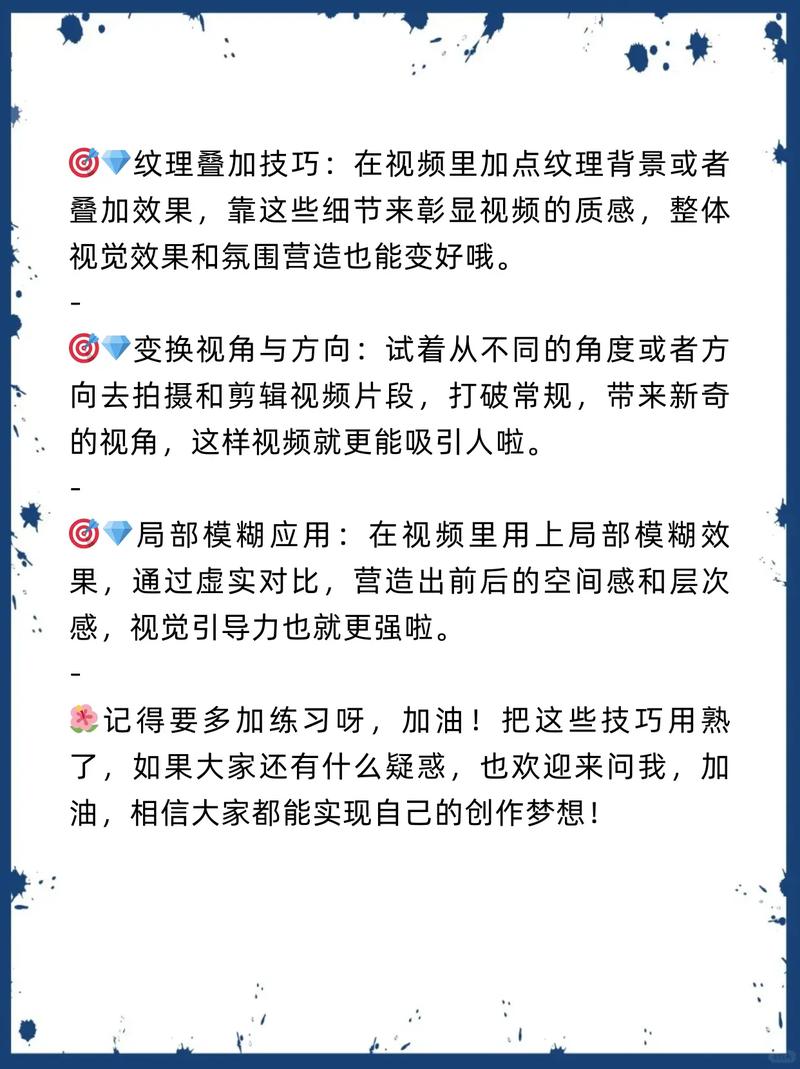
视频剪辑过程中,手动快进是一项基础却极其重要的操作技巧,无论是为了突出关键动作、压缩冗长时间,还是营造节奏感,掌握手动快进的方法都能让你的视频内容更精准、更有吸引力。
手动快进不同于简单使用播放速度预设,它意味着主动控制素材中特定片段的速度变化,实现更自然或更具创意的时序调整,下面将介绍几种常见剪辑软件中实现手动快进的具体操作方式。
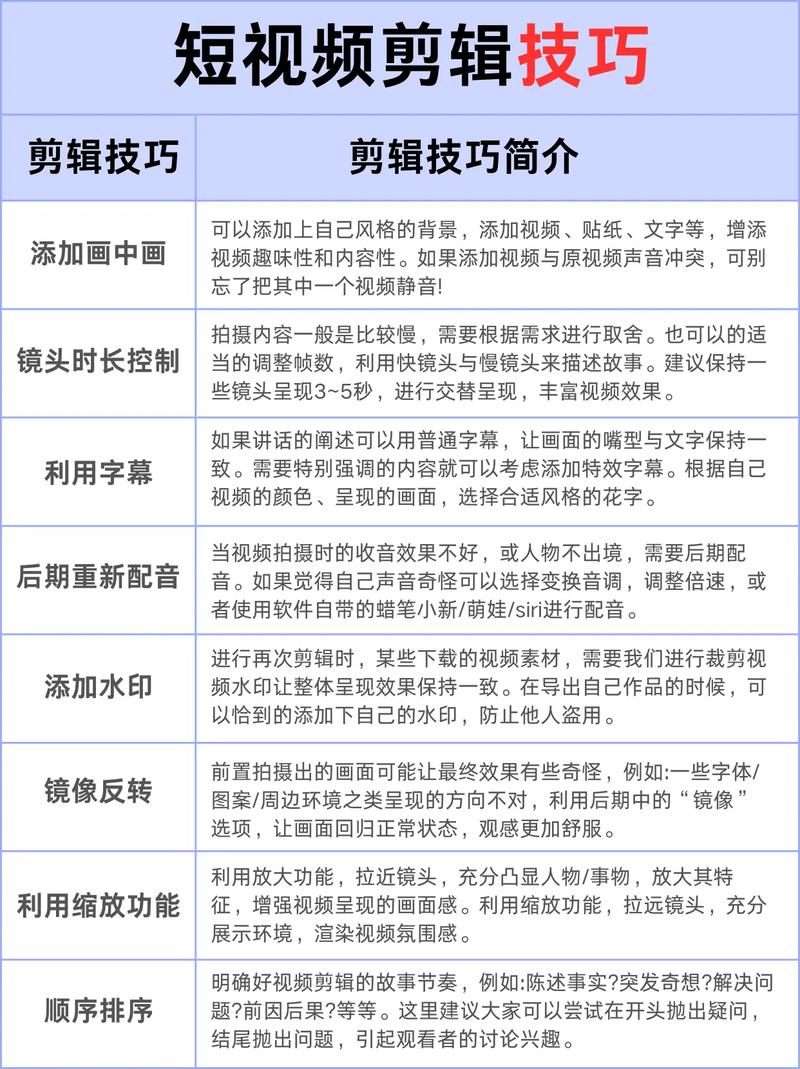
在Adobe Premiere Pro中,实现手动快进主要依靠“时间重映射”功能,在时间轴轨道上右键点击视频素材,选择“显示剪辑关键帧” > “时间重映射” > “速度”,素材上方会出现一条水平线,使用钢笔工具或直接按住Ctrl键点击这条线,即可添加关键帧,通过添加两个关键帧来划定需要加速的片段范围,然后向上拖动两个关键帧之间的线段,速度随之提升,从而实现精准的手动快进,你还可以通过调整关键帧之间的间距,进一步控制加速的缓入缓出效果,让过渡更平滑。
对于Final Cut Pro用户,操作逻辑类似但略有不同,在时间轴中选中需要加速的片段,直接使用快捷键Command+R打开速度调整窗口,你可以直接输入百分比数值,例如200%即为两倍速快进,若需对片段内部进行局部加速,则需要使用“范围选择工具”先选中特定部分,再应用速度调整,Final Cut Pro的速度调整功能同样支持渐变过渡,可以有效避免速度变化的突兀感。
如果你使用的是更轻量级的软件,如DaVinci Resolve,操作也非常直观,在快编页面或剪辑页面中,选中素材片段,直接在检查器面板中找到“速度”控制项,输入大于100%的数值即可实现快进,对于更精细的控制,可以切换到曲线编辑器,通过绘制速度曲线来自定义加速度的变化过程,这对于制作动态延时或节奏卡点效果非常有用。
而对于移动端用户,例如使用剪映APP,手动快进同样简单,在时间线上选中片段,点击下方工具栏中的“变速”功能,即可通过拖动滑块或输入数值调整速度,剪映还提供了“曲线变速”模式,内置了多种预设(如“闪进”、“跳接”),也支持自定义曲线,让你在手机上也能实现专业级的变速效果。
掌握操作技巧是第一步,但如何用得巧妙才是关键,手动快进的核心在于服务内容叙事,在旅行视频中,加速行走过程可以突出节奏感,同时节省时间;在教程类视频中,加速重复性操作步骤(如涂抹材料、等待过程)可以保持观众的注意力,需要注意的是,过度使用或生硬的速度切换会让观众感到不适,通常建议在速度变化的起点和终点加入几帧的过渡,让视觉 flow 更加流畅,快进时最好保留原始音频或搭配合适的背景音乐,以弥补音频音调可能变尖失真的问题,保持观看体验的完整性。
手动快进不仅是技术操作,更是一种节奏掌控和叙事能力的体现,它要求创作者对视频的节奏和情绪有清晰的规划,知道何时该快,何处该慢,每一次速度的调整,都是对观众注意力的引导,真正优秀的剪辑,会让速度变化本身成为无形中的语言,自然而有力地推动故事向前发展。