
在长发电脑上进行视频剪辑,首先需要明确一点:剪辑工作对电脑的性能有一定要求,长发电脑如果配备的是较新的处理器、足够的内存和一块性能尚可的独立显卡,那么运行主流剪辑软件是完全可行的,关键在于根据电脑的实际配置,选择合适的软件并采取正确的优化方法。
选择合适的剪辑软件
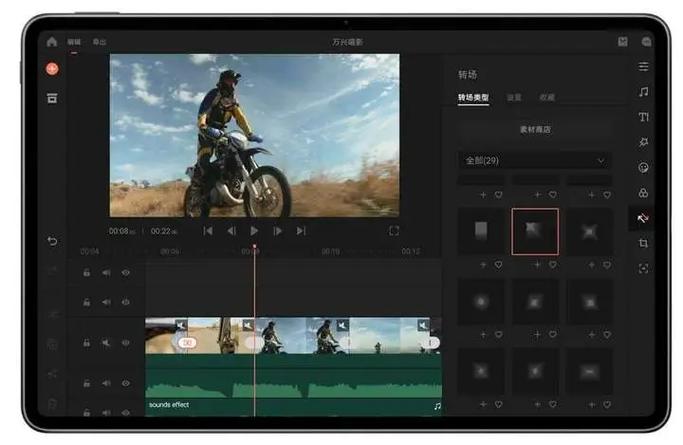
如果您的长发电脑配置属于主流水平,例如拥有8GB或以上的内存和近几年的处理器,那么Adobe Premiere Pro、Final Cut Pro(仅限macOS)或DaVinci Resolve都是功能强大的专业选择,它们提供了从剪辑、调色、音频处理到特效的一站式解决方案。
若电脑配置较为入门,例如内存较小或使用集成显卡,则更推荐一些对硬件要求更友好的软件,剪映专业版(Windows/Mac版)就是一个非常好的选择,它界面直观,功能针对中文用户优化,自带丰富的素材库,并且对硬件的要求相对宽松,在性能有限的电脑上也能流畅运行,Shotcut也是一款免费开源的轻量级软件,虽然界面不如商业软件华丽,但核心剪辑功能齐全,占用资源少。
剪辑前的准备工作
正式开始剪辑前,做好准备工作能极大提升效率,首先是素材管理,将拍摄的所有视频、音频、图片素材整理到一个统一的文件夹中,并可以建立子文件夹进行分类,如“A Roll”、“B Roll”、“音乐”、“音效”等,良好的习惯能避免在剪辑过程中四处寻找文件。
创建项目备份,在创建新项目时,及时保存并设置为自动保存,将项目文件(.prproj、.fcpxml、.drp等)与素材文件夹放在同一目录下,方便整体移动和管理。
核心剪辑流程

剪辑的核心流程通常遵循以下步骤,无论使用哪款软件,其逻辑都是相通的。
导入与粗剪:将筛选好的素材导入软件的项目库(Project Library)中,然后将最重要的主镜头(如采访、 narration)按照时间顺序排列到时间轴上,形成一个初步的故事骨架,这个阶段无需纠结细节,目标是确定视频的整体结构和节奏。
精剪与节奏:在粗剪的基础上,开始修剪每个镜头的入点和出点,确保对话或动作衔接流畅,此时可以插入补充性的B Roll空镜头、图片等来丰富画面,掩盖跳切(Jump Cut),并更好地讲述故事,注意控制每个镜头的时长,保持节奏感。
添加音频:音频是视频的灵魂,确保人声清晰干净,可以适当使用降噪功能,为视频添加背景音乐和音效能极大地增强感染力,注意调整背景音乐的音量,不要盖过主音轨,软件自带的音频淡化功能可以让音乐自然起落。
标题与图形:为视频添加片头、片尾、字幕标题和必要的说明性文字,大多数软件都提供标题模板,可以直接修改使用,确保文字颜色、字体与视频风格统一,且停留时间足够让观众读完。
调色与效果:基本的颜色校正(Correcting)是必要的,旨在让所有镜头看起来曝光准确、颜色统一,在此基础上,可以应用调色(Grading)为视频赋予独特的视觉风格,谨慎使用转场特效,很多时候最简单的“硬切”反而是最流畅的选择。
导出最终成片
完成所有剪辑后,就到了导出环节,导出设置决定了视频文件的体积和清晰度,对于网络播放,H.264格式是最通用的编码格式,分辨率根据原始素材选择,如1080p或4K,码率(Bitrate)是关键参数,较高的码率意味着更好的画质和更大的文件体积,平台上传时,可以参考各平台推荐的码率设置,在画质和文件大小间取得平衡。
如果在剪辑过程中遇到性能卡顿,可以尝试以下方法:关闭其他不必要的应用程序;在软件设置中降低回放分辨率(如设置为1/2或1/4进行预览);使用代理文件(Proxy Workflow),这是最有效的方法,即用低分辨率文件进行剪辑,最终导出时软件会自动替换为原始高清素材。
视频剪辑是一个熟能生巧的过程,从简单的项目开始,逐步探索更复杂的功能,您的技巧会随着每一个作品的完成而不断精进,长发电脑完全可以成为您创作之旅的起点,重要的是开始动手实践,将想法变为可视化的故事。






